核心要点:
- 在Excel中手动插入勾选标记(如使用Wingdings字体、符号菜单或ALT代码)效率低下,且不适合用于跟踪任务或状态的大规模应用。
- 虽然条件格式是更动态的解决方案,但其多步骤设置通常复杂且令许多用户困惑,使得创建和维护规则变得困难。
- 像 匡优Excel 这样的Excel AI工具完全取代了这些手动步骤。您只需用简单的语言描述条件,AI就会自动生成一个包含正确勾选标记或其他状态符号的新列。
- 使用匡优Excel不仅能在几秒钟内自动化该过程,还能极其轻松地修改规则或将其应用于新数据,从而显著提高创建状态报告和任务跟踪器的效率。
问题背景与痛点
想象一下,您是一名项目经理,您的一周从更新Excel中的主任务列表开始。您有任务描述、负责人、截止日期和一个关键的“状态”列。您的工作是逐行检查,并用勾选标记(✓)标记已完成的任务,用叉号标记(✗)标记逾期任务。
对于许多Excel用户来说,这个看似简单的操作却变成了一项令人惊讶的繁琐杂务。您发现自己需要翻遍菜单,试图记住哪种字体包含勾选标记符号,或者更糟的是,一遍又一遍地从另一个单元格复制粘贴它。
这种情况不仅限于项目管理。销售经理需要跟踪月度目标是否达成,合规官员需要核对检查清单项目,活动策划者需要确认后勤安排。在所有情况下,目标都是一样的:直观地表示“是/否”或“完成/未完成”状态。手动过程不仅速度慢,而且容易出错。如果您不小心将勾选标记粘贴到了错误行怎么办?整个报告的完整性就会受到损害。
传统Excel解决方案:步骤与局限性
多年来,足智多谋的Excel用户开发了几种插入勾选标记的方法。虽然它们能完成任务,但每种方法都有其自身的烦恼。
“手动符号”方法
这些是最常见的临时应急方法:
- Wingdings字体技巧: 在单元格中输入大写字母“P”,然后将字体更改为“Wingdings 2”。这会神奇地将字母变成勾选标记。同样,大写字母“O”会变成叉号标记。这依赖于您记住特定的字符和字体组合。
- 插入符号菜单: 导航到
插入 > 符号,在对话框中找到“Wingdings”字体,滚动直到找到勾选标记,然后单击“插入”。对于每个符号,这都是一个需要多次点击的过程。 - ALT代码快捷键: 按住
ALT键,在数字小键盘上输入0252(同时单元格字体设置为Wingdings)即可得到勾选标记。如果您有数字小键盘并能记住代码,这很快,但对大多数人来说并不直观。 - UNICHAR函数: 使用公式
=UNICHAR(10003)将插入一个勾选标记。这是一个进步,因为它是一个公式,但同样需要您知道所需字符的特定Unicode编号。
“更智能”但复杂的方法:条件格式
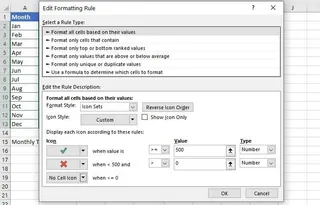
对于更动态的解决方案,高级用户会转向条件格式。此功能可以根据单元格的值自动显示图标。例如,您可以设置一个规则,如果销售额超过500,则显示勾选标记。
传统方法的局限性:
- 认知负荷高: 您必须记住字体名称、字符代码或复杂的菜单路径。
- 繁琐且重复: 为几十或几百行手动插入符号会耗费大量时间。
- 容易出错: 复制粘贴或手动输入很容易导致错误。
- 难以维护: 条件格式规则功能强大,但隐藏在菜单中。编辑规则需要浏览多个对话框,这对于经验不足的用户或继承您工作簿的同事来说可能令人生畏。
- 缺乏灵活性: 如果您的逻辑改变了怎么办?“现在,如果销售额在目标的10%以内,则显示黄色旗帜。” 这需要对您的条件格式规则进行彻底修改。
新方法:使用Excel AI助手(匡优Excel)
与其强迫您学习Excel的晦涩规则,不如让您直接用简单的语言告诉电子表格您想要什么?这正是像 匡优Excel 这样的Excel AI助手的设计目的。您无需接触任何公式或复杂菜单即可解决相同的问题。

匡优Excel方法:简单的对话
工作流程要简单得多:
- 上传您的Excel或CSV文件。
- 使用自然语言描述您想要的结果。
- 查看AI生成的结果。
- 导出更新后的文件或复制生成的公式。
分步指南:使用匡优Excel添加勾选标记
让我们重新审视销售经理的场景。您有一个包含“月份”和“单位销售额”列的工作表,您想标记达到500单位目标的月份。
1. 上传您的数据
首先,将您的销售报告电子表格上传到匡优Excel。AI将立即读取并理解您的数据结构,包括列标题。

2. 用简单语言描述您的目标
现在,您无需寻找菜单,只需在聊天框中输入您的请求即可。以下是您可以使用的几个提示示例:
- “添加一个名为‘状态’的新列。如果‘单位销售额’大于等于500,则放置勾选标记。否则,放置叉号标记。”
- “创建一个‘目标达成’列。如果‘单位销售额’中的值 >= 500,则放置✓符号,否则放置✗。”
- “基于‘单位销售额’列,添加状态图标。销售额超过500用勾,销售额低于500用叉。”
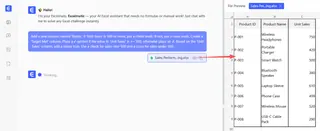
3. 查看并优化AI的工作
匡优Excel将处理您的请求,并立即生成一个包含您要求的“状态”列的新表格。它能智能地理解“勾选标记”和“叉号标记”指的是标准符号(✓和✗),并创建逻辑来正确应用它们。
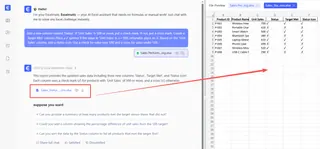
然后,您可以继续对话以优化结果:
- “很好。现在,您能否也为销售额在450到499之间的月份添加一个黄色旗帜表情符号🚩?”
- “只显示达成目标的月份。”
- “创建一个汇总表,统计有多少个月份达成了目标,有多少个月份没有达成。”
这种对话式的迭代在传统方法中是不可能的,传统方法需要您重新开始使用新公式或复杂的规则编辑。
对话示例:匡优Excel实战
以下是典型对话的样子:
用户: 我已上传我的月度销售数据。我需要添加一个状态列,以查看哪些月份达到了我们500单位的目标。
匡优Excel: 明白。我看到“月份”和“单位销售额”列。您希望为达成目标的月份和未达成目标的月份使用什么符号?
用户: 达成目标用勾选标记,未达成用X。将新列命名为“目标达成”。
匡优Excel: 完成。我已添加“目标达成”列。对于‘单位销售额’大于等于500的任何月份,它包含‘✓’,否则包含‘✗’。您现在可以下载更新后的Excel文件。
用户: 完美。现在,您能创建一个条形图显示每个月的‘单位销售额’,并为达成目标的月份将条形图着色为绿色吗?
匡优Excel: 当然可以。我已生成一个可视化月度销售额的条形图。销售额大于等于500单位的月份的条形图被着色为绿色。图表已准备好供您查看和下载。
传统方法与匡优Excel:快速比较
| 方面 | 传统手动方法 | 匡优Excel AI方法 |
|---|---|---|
| 实施时间 | 5-15分钟(针对条件格式) | 30秒 |
| 所需技能 | 了解 IF、UNICHAR 或条件格式菜单 |
能够用语言描述业务规则 |
| 灵活性 | 低。更改规则很麻烦。 | 高。只需在聊天中要求更改。 |
| 错误率 | 中等。在公式或规则中容易出错。 | 非常低。AI处理技术实现。 |
| 可维护性 | 困难。新用户难以理解现有规则。 | 容易。对话历史记录可作为文档。 |
常见问题解答
1. 为此使用匡优Excel需要了解任何公式吗?
不需要。您不需要了解 IF、UNICHAR 或任何其他函数。您只需用简单的语言描述逻辑,匡优Excel就会为您生成正确的公式或结果。
2. 匡优Excel可以使用其他符号甚至表情符号吗? 可以。您可以要求任何标准文本符号或表情符号。例如,您可以说“对‘通过’使用绿色圆圈表情符号,对‘失败’使用红色方块表情符号”。
3. 这比使用Excel中的交互式复选框功能更好吗? 它们用途不同。交互式复选框是用于手动输入的表单控件对象。这里描述的方法是基于数据中的逻辑条件自动显示状态符号。匡优Excel非常适合后者,这在报告和分析中更常见。
4. 匡优Excel会修改我的原始文件吗? 不会。匡优Excel在安全环境中处理您数据的副本。您的原始文件在您的计算机上保持不变。您可以在流程结束时下载新的、修改后的文件。
5. 如果我的条件更复杂,比如需要同时检查两列怎么办? 匡优Excel可以轻松处理复杂逻辑。您可以问:“如果‘单位销售额’ > 500 且 ‘利润率’ > 0.15,则添加勾选标记。” AI将正确解释多条件逻辑。
6. 将数据上传到匡优Excel时,我公司的数据安全吗? 匡优Excel在设计时考虑了数据安全,采用行业标准的加密和隐私协议。有关数据处理和企业级安全的具体细节,最好查阅网站上的官方隐私政策。
采取行动:立即升级您的Excel工作流程
想想您花费在摆弄符号、字体和条件格式菜单上的时间。这些时间本可以用来分析数据,而不仅仅是格式化数据。继续使用手动方法意味着接受一个缓慢、脆弱且不必要复杂的工作流程。
通过拥抱Excel AI助手,您可以将繁琐的任务转变为简单的对话。您可以在几秒钟内构建动态、无错误的状态报告,灵活响应新请求,并赋能整个团队更智能地处理数据。
准备好告别手动工作了吗?立即试用匡优Excel。上传您正在处理的任务列表或销售报告,并要求它为您添加状态指示器。从本文中的一个简单提示开始,亲眼见证其神奇之处。