核心要点:
- 传统上组织马拉松选手涉及复杂、多步骤的公式,用于时间计算、号码布生成、排序和起跑波次分配,这既耗时又容易出错。
- 像 匡优Excel 这样的 Excel AI 工具可以简化整个工作流程,让你使用简单的语言提示来执行所有这些任务——从计算完赛时间到分配起跑波次。
- 使用匡优Excel能大幅减少人工操作,消除公式错误,并提供一种灵活、对话式的方式来管理赛事数据,为赛事组织者节省数小时的工作。
挑战:在 Excel 中组织马拉松选手
如果你曾管理过像本地 10 公里赛或全程马拉松这样的大型赛事,你就会知道真正的比赛早在发令枪响之前就开始了。幕后的后勤工作本身就是一场马拉松,而其中很大一部分就是在 Excel 中管理参赛者数据。
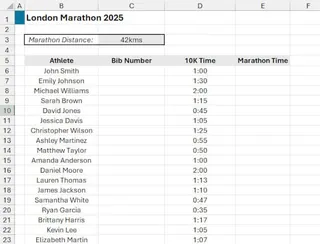
想象一下这个场景:你有一份即将举行的伦敦马拉松赛的注册运动员名单。你的电子表格包含他们的姓名和他们的 10 公里资格赛成绩。你的任务是准备最终的起跑名单,这涉及几个关键步骤:
- 预测完赛时间: 根据每位运动员的 10 公里成绩,计算他们预估的马拉松完赛时间。
- 分配号码布: 为每位参赛者生成一个唯一的随机号码布编号。
- 排序参赛者: 根据预估的马拉松时间,将所有运动员从最快到最慢进行排名。
- 分配起跑波次: 将排序后的运动员平均分配到三个起跑波次中(例如,最快的为蓝色,中间组为红色,最慢的为绿色),以确保起跑平稳安全。
为少数几位跑者做这些事尚可管理。但如果是成百上千人呢?这个过程就变成了一项艰巨、容易出错的任务,可能耗费整个下午。一个错误的公式,一次意外的拖拽填充错误,就可能导致你的精英选手从队伍末尾起跑。
传统的 Excel 解决方案:公式和手动步骤的迷宫
对于经验丰富的 Excel 用户来说,解决这个问题涉及一系列函数、数据操作和仔细的交叉检查。让我们分解一下手动方法。
步骤 1:计算预估马拉松时间
首先,你需要根据提供的 10 公里时间预测全程马拉松时间(42 公里)。逻辑很简单:取 10 公里时间,除以 10 得到每公里配速,再乘以 42。
如果运动员的 10 公里时间在单元格 B2 中,公式将是:
=(B2 / 10) * 42
然后你需要将这个新列格式化为正确显示时间(例如 h:mm),并为所有运动员向下拖动公式。
步骤 2:生成唯一的随机号码布编号
这里就变得棘手了。你的第一反应可能是使用 RANDBETWEEN(10000, 99999) 函数。然而,这个函数不能保证唯一性;你很可能会得到重复的号码布编号,这对任何比赛来说都是严重错误。
一个正确的解决方案需要更高级的动态数组公式,例如结合使用 SEQUENCE、RANDARRAY 和 SORTBY 来生成真正唯一的随机数列表。这是一个大多数用户都不熟悉的复杂公式。
此外,这些函数是“易失的”,意味着每次更改工作表时它们都会重新计算。为了防止这种情况,你必须复制生成的号码布编号并“粘贴为值”以锁定它们——这是一个容易被遗忘的额外手动步骤。
步骤 3:排序和重组数据
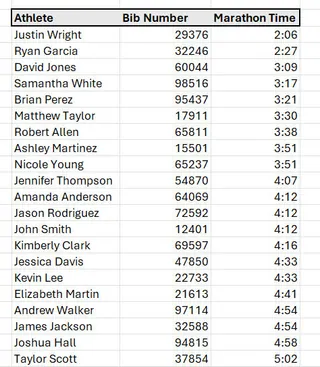
计算完成后,你需要一个干净、排序好的列表用于波次分配。你可以使用 SORT 函数基于你的数据创建一个新的动态数组,按“马拉松时间”列排序。
例如:=SORT(Marathon2025, 3, 1) 将按第 3 列(马拉松时间)以升序(1)对名为 Marathon2025 的表格进行排序。
步骤 4:将运动员分配到起跑波次
这是最后,也往往是最复杂的一步。运动员排序后,你需要将他们平均分成三组。这通常涉及:
- 使用
COUNTA计算运动员总数。 - 确定每个波次的大小(运动员总数 / 3)。
- 编写一个嵌套的
IF或IFS公式,检查每位运动员的行号或排名,并相应地分配“蓝色”、“红色”或“绿色”。
公式可能看起来像 IF(ROW(A1)<=TotalAthletes/3, "Blue", IF(ROW(A1)<=TotalAthletes*2/3, "Red", "Green"))。这很脆弱,严重依赖于你的数据结构。
手动方法的局限性
虽然可行,但这种传统方法充满挑战:
- 高度复杂: 需要了解时间计算、高级动态数组、排序函数和复杂的逻辑公式。
- 容易出错: 公式或复制粘贴操作中的一个错误就可能破坏整个数据集。
- 耗时: 对于大型列表,这个过程可能需要数小时专注、枯燥的工作。
- 不灵活: 如果最后时刻又有几位运动员注册怎么办?你必须手动调整范围、重新运行计算并重新检查一切。
新解决方案:使用匡优Excel的 Excel AI
如果你只需用简单的英语描述你的需求,就能完成上述所有工作,会怎样?这就是像 匡优Excel 这样的 Excel AI 助手的力量。与其构建一系列复杂的公式,不如与一个为你承担繁重工作的 AI 进行对话。

以下是如何在极短时间内解决同样的马拉松分配问题。
步骤 1:上传你的数据文件
首先,导航到匡优Excel并上传包含运动员姓名及其 10 公里时间的电子表格。匡优Excel接受 Excel(.xlsx)、CSV 和其他常见文件格式。它在你的数据的安全副本上工作,因此你的原始文件保持不变。

步骤 2:用自然语言描述你的任务
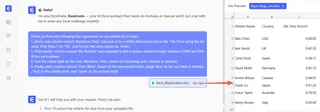
无需编写公式,你只需与 AI 聊天即可。你可以将问题分解为一系列简单的请求。
以下是一些你可以使用的示例提示:
- “添加一个名为‘马拉松时间’的新列。根据‘10公里时间’计算 42 公里距离的时间。公式应为
(10公里时间 / 10) * 42。请将此列格式化为h:mm。” - “接下来,创建另一个名为‘号码布编号’的列。为每位运动员填充一个介于 10000 和 99999 之间的唯一随机整数。”
- “现在,按‘马拉松时间’对整个表格进行升序排序。”
- “最后,添加一个名为‘起跑波次’的列。根据当前的排序顺序,将前三分之一的运动员分配到‘蓝色’波次,中间三分之一分配到‘红色’波次,后三分之一分配到‘绿色’波次。”
步骤 3:审查结果并进行迭代
匡优Excel将处理每个请求并显示更新后的表格。这种对话式方法的妙处在于,你可以轻松进行调整。
想更改波次名称吗?或者想按运动员姓名作为次要标准排序?直接问就行。
- “同时按‘运动员’姓名升序作为第二级排序。”
- “将波次名称改为‘波次 1’、‘波次 2’和‘波次 3’。”
- “你能创建一个数据透视表,汇总每个波次的运动员数量吗?”
这种迭代对话在传统公式中是不可能的,因为一个小小的改动往往需要从头开始重建你的逻辑。
与匡优Excel的示例对话
以下是整个工作流程在真实对话中可能的样子:
用户: 我已上传了我的马拉松选手名单及其 10 公里时间。首先,请添加一列‘马拉松时间’,根据他们的 10 公里成绩预测 42 公里比赛的时间,并将其格式化为小时和分钟。
匡优Excel: 完成。我已添加了包含预测时间的‘马拉松时间’列。这是更新后表格的预览。
用户: 很好。现在添加一个‘号码布编号’列,为每位选手分配一个介于 10000 和 99999 之间的唯一随机数。
匡优Excel: 我已为每位运动员生成并分配了唯一的号码布编号。
用户: 完美。请按‘马拉松时间’从最快到最慢对数据进行排序。然后,添加一个‘起跑波次’列。最快的三分之一应在‘蓝色’波次,中间三分之一在‘红色’波次,最慢的三分之一在‘绿色’波次。
匡优Excel: 表格现已排序,并已按您的要求分配了‘蓝色’、‘红色’和‘绿色’起跑波次。您需要我创建一个显示每个波次数量的汇总图表吗?
步骤 4:导出你完成的文件
一旦你对结果满意,只需点击一下即可下载完全准备好并格式化好的 Excel 文件。整个过程,手动可能需要一个小时,现在只需几分钟即可完成。
传统 Excel 与匡优Excel:快速比较
| 任务 | 传统 Excel | 匡优Excel (Excel AI) |
|---|---|---|
| 时间计算 | 手动公式 =(B2/10)*42,向下拖动,设置单元格格式。 |
“根据 10 公里时间计算马拉松时间。” |
| 号码布编号 | 复杂的 RANDARRAY 或 RANDBETWEEN + 手动去重。 |
“分配唯一的随机号码布编号。” |
| 排序 | SORT 函数或手动数据排序功能。 |
“按马拉松时间排序,最快的在前。” |
| 波次分配 | 结合 ROW() 或 RANK.EQ 和 COUNTA 的嵌套 IF。 |
“将前三分之一分配到‘蓝色’,中间到‘红色’,后部到‘绿色’。” |
| 灵活性 | 低。更改需要重新执行公式和步骤。 | 高。只需在聊天中要求调整即可。 |
| 完成时间 | 30-60 分钟 | 2-5 分钟 |
常见问题解答 (FAQ)
1. 我需要是 Excel 专家才能使用匡优Excel吗? 完全不需要。如果你能用简单的语言描述你的业务问题,你就可以使用匡优Excel。它专为所有人设计,从初学者到希望工作更快的资深用户。
2. 匡优Excel会修改我原始的 Excel 文件吗? 不会。匡优Excel在云端处理你数据的安全副本。你的原始文件保留在你的电脑上,完全不受影响。
3. 将我的公司数据上传到匡优Excel安全吗? 是的。匡优Excel以数据安全为首要任务构建。所有数据在传输和静态时都经过加密。具体细节,你可以随时参考网站上的官方隐私政策和安全文档。
4. 如果我的数据不够干净怎么办? 匡优Excel非常擅长 数据清洗。你可以要求它执行诸如“删除重复行”、“查找并替换所有‘N/A’为 0”或“将‘全名’列拆分为‘名’和‘姓’”等任务。
5. 我可以在自己的电子表格中使用匡优Excel生成的公式吗? 可以。在许多情况下,匡优Excel可以提供它用于执行计算的确切公式。你可以复制此公式并将其粘贴到你自己的 Excel 工作簿中重复使用。
开始使用:立即提升你的 Excel 工作流程
别再与复杂的公式和重复的手动任务纠缠了。下次当你面临数据组织挑战时,无论是准备比赛日名单、销售报告 还是 财务摘要,都让 Excel AI 助手为你完成工作。
通过从手动构建公式转向对话式指令,你不仅能节省数小时的宝贵时间,还能降低代价高昂的人为错误风险。你可以专注于分析结果,而不是繁琐的处理过程。
准备好体验电子表格的未来了吗?立即免费试用匡优Excel。上传你的文件,并尝试使用本文中的一些提示,看看你能多快地转换你的数据。