核心要点:
- 传统的 Excel 功能区虽然功能强大,但界面复杂,迫使用户记忆数百个命令的位置,即使是简单任务也会因此变慢。
- 像 匡优Excel 这样的 Excel AI 工具提供了一种革命性的替代方案:无需点击菜单,只需用通俗语言描述你的目标,AI 就会为你执行任务。
- 通过使用 AI 助手,你可以大幅减少创建数据透视表、图表和公式所花费的时间,降低新用户的学习曲线,并专注于数据洞察而非软件操作。
问题所在:迷失在点击的海洋中
几十年来,Excel 功能区一直是数百万用户的指挥中心。它就是屏幕顶部那熟悉的一排选项卡:开始、插入、数据、公式... 每个选项卡都会展开一组新的按钮、菜单和选项。

说实话:这让人不知所措。想象一下,你需要创建一个简单的销售摘要。你知道需要一个数据透视表和一个图表,但从哪里开始呢?
- “数据透视表按钮是在
数据选项卡下还是在插入选项卡下?” - “如何将这个图表从条形图改为折线图?我得先找到
图表设计上下文选项卡。” - “我需要筛选出前 5 名的产品。我记得有个筛选选项,但在哪个菜单里呢?”
这种持续的“按钮搜寻”是主要的生产力杀手。你花在回忆 如何 在 Excel 中做某事上的时间,比实际做这件事的时间还多。认知负荷高,过程缓慢,对于任何不是每天花 8 小时在 Excel 上的人来说,这都是一种令人沮丧的体验。你被迫按照软件规定的方式工作,而不是按照你的思维方式工作。
传统解决方案:掌握功能区迷宫
克服这一点的传统方法简单但耗时:记忆和练习。一个 Excel 专家用户花费了数百小时来学习每个基本命令的确切位置。
让我们一步步看看用“功能区方式”创建基本销售报告的过程。
使用 Excel 功能区逐步操作
假设你有一个包含 日期、地区、产品 和 销售额 列的原始销售交易数据表。你的目标是创建一个数据透视表和一个显示各地区总销售额的柱形图。
- 选择数据: 点击数据范围内的任意位置。
- 导航到插入选项卡: 将鼠标移动到屏幕顶部,点击
插入选项卡。 - 找到并点击数据透视表: 在功能区最左侧,点击
数据透视表按钮。会出现一个对话框。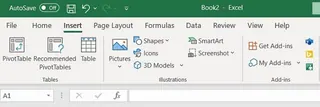
- 配置数据透视表: 会创建一个新工作表。现在,你必须将
地区字段拖到“行”区域,将销售额字段拖到数据透视表字段窗格的“值”区域。 - 创建图表: 选中你的数据透视表,回到
插入选项卡。 - 找到图表类型: 找到“图表”组,点击
推荐的图表或特定的柱形图图标。 - 格式化图表: 现在,会出现两个新的“上下文”选项卡:
数据透视图分析和格式。你需要点击这些选项卡来隐藏字段按钮、添加标题或更改颜色。
这个过程至少涉及 7-8 个不同的步骤,跨越多个选项卡和窗格。如果你的老板随后问:“能按产品而不是地区显示吗?”,你必须回到数据透视表字段窗格,重新开始拖放操作。
功能区优先方法的局限性
- 学习曲线高: 需要大量时间才能熟练。新团队成员无法立即上手。
- 缓慢且低效: 点击菜单本质上比直接陈述意图要慢。
- 工作流程僵化: 功能区迫使你进入线性的、逐步的过程。快速、探索性的分析很麻烦。
- 容易遗忘: 如果你不经常使用某个功能(如
迷你图或条件格式),你很可能会忘记它在哪里,不得不重新寻找。
新解决方案:使用匡优Excel的 Excel AI
如果你能完全跳过菜单呢?如果你能直接告诉 Excel 你想要什么,它就会为你完成工作呢?这就是像 匡优Excel 这样的 Excel AI 助手所承诺的。

匡优Excel 充当你的个人数据分析师。你上传文件,然后用通俗语言开始对话。无需寻找按钮,你只需描述你需要的结果。
如何使用匡优Excel 构建相同的报告
让我们用对话式 AI 方法解决完全相同的问题——创建按地区划分的销售摘要。
步骤 1:上传数据
首先,将你的 Excel 或 CSV 文件直接拖放到匡优Excel 的聊天界面中。AI 会立即读取你的数据并理解其结构。

步骤 2:用通俗语言描述你的目标
现在,无需导航功能区,只需在聊天框中输入你的请求。
你可以问:
创建一个数据透视表,汇总每个地区的销售额。
或者更直接地说:
向我展示按地区划分的总销售额,然后为其创建一个柱形图。
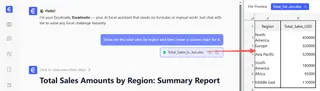
步骤 3:审查并迭代结果
匡优Excel 会在几秒钟内处理你的请求,并直接在界面中呈现结果。它可能会生成数据透视表、创建图表,甚至提供简要摘要。
真正的力量来自于迭代的能力。你可以继续对话来完善结果。
- “好的,现在将图表按销售额从高到低排序。”
- “你能添加产品类别作为筛选器吗?”
- “把这个改成饼图并添加数据标签。”
每个请求都是一个简单的后续操作,而不是一个新的多步骤过程。
步骤 4:导出完成的工作
一旦你对结果满意,就可以下载一个新的 Excel 文件,其中包含 AI 生成的数据透视表、图表以及任何其他分析。你也可以复制公式或配置,以便在现有工作簿中使用。
对话示例:从原始数据到洞察
以下是使用匡优Excel 的典型对话示例:
用户: 这是我的第二季度销售数据。请创建一个数据透视表,显示每个产品的总销售额,并按月份细分。
匡优Excel: 我已创建数据透视表,'产品'在行,'月份'在列,'销售额'的总和在值区域。您想将其可视化吗?
用户: 是的,制作一个堆积柱形图。另外,将任何低于 5,000 美元的月度销售额数字用红色高亮显示。
匡优Excel: 已完成。我已根据数据透视表生成了堆积柱形图,并应用了条件格式来高亮所有低于 5,000 的值。更新后的文件已准备好下载。
传统功能区 vs. 匡优Excel AI:快速比较
| 特性 | 传统 Excel 功能区 | 匡优Excel AI |
|---|---|---|
| 速度 | 慢;需要多次点击和菜单导航。 | 快;通过单一命令在几秒钟内得到结果。 |
| 易用性 | 对初学者困难;需要记忆。 | 直观;如果你能描述出来,你就能做到。 |
| 灵活性 | 僵化;更改需要重新导航菜单。 | 高度灵活;通过对话进行迭代和优化。 |
| 学习曲线 | 陡峭。可能需要数月或数年才能掌握。 | 几乎平坦。几分钟内即可开始获得结果。 |
常见问题
问:使用匡优Excel 需要成为 Excel 专家吗?
答:完全不需要。匡优Excel 是为所有人设计的,从绝对的初学者到经验丰富的专家。如果你知道你想用数据实现什么目标,你就可以使用它。它极大地降低了进行强大数据分析的门槛。
问:匡优Excel 会更改我原始的 Excel 文件吗?
答:不会。你的原始文件保持不变。匡优Excel 在安全环境中处理你数据的副本,并允许你将结果作为新文件下载。
问:匡优Excel 能处理功能区中的所有功能吗?
答:匡优Excel 可以执行绝大多数与数据相关的任务:数据清洗、转换、创建复杂公式、构建数据透视表、生成图表以及撰写分析摘要。对于高度特定的文档格式化,如打印布局或主题颜色,你可能仍然需要在最终导出的文件中使用功能区。
问:将公司数据上传到匡优Excel 安全吗?
答:匡优Excel 以数据安全为首要任务构建。所有数据都经过加密,并按照严格的隐私政策处理。对于具体的合规性问题,最好查阅官方网站的服务条款和隐私政策。
问:如果我不知道该问 AI 什么怎么办?
答:从简单的开始!尝试诸如“总结一下这些数据”、“找出‘收入’列的平均值”或“按日期对这个表排序”之类的请求。AI 被设计成一个有用的伙伴,通常可以建议下一步操作。
开始使用:今天就摆脱功能区的束缚
你在 Excel 功能区中寻找按钮所花费的每一分钟,都是你没有花在有价值的分析上的一分钟。传统的、点击密集的方法不再是处理数据的唯一方式——也不是最佳方式。
通过拥抱像匡优Excel 这样的 Excel AI 助手,你可以将工作流程从令人沮丧的寻宝游戏转变为无缝的对话。专注于你的业务问题,而不是软件的怪癖。
准备好看看有什么不同了吗?立即免费试用匡优Excel。上传你自己的一个电子表格,让它执行你一直害怕的任务。你会惊讶于你能节省多少时间。