核心要点:
- 在Excel中,员工排班或预算分配等优化任务传统上依赖于功能强大但复杂的“规划求解”加载项,这涉及陡峭的学习曲线和僵化的设置。
- 像 匡优Excel 这样的Excel AI助手,通过允许你用自然语言陈述目标(例如,“最大化利润”)和约束条件(例如,“预算不得超过50,000美元”),取代了繁琐的“规划求解”对话框。
- 使用匡优Excel进行假设分析,可以大幅减少设置时间,通过对话式后续提问轻松测试不同场景,并使任何团队成员无需成为Excel专家也能找到最优解决方案。
挑战:在众多可能性中寻找“最佳”方案
想象一下,你是一名负责制定每周员工排班的劳动力经理。你需要在未来三周内完成总计1,065个工时,并且有10名员工可用。你下周的目标是安排其中三分之一的工时,即总计355小时。
这不仅仅是随机分配工时。你需要遵守以下规则:
- 工会规定: 每位员工每周必须至少安排20小时。
- 防止加班: 为避免员工倦怠和额外成本,任何员工每周工作不得超过40小时。
- 班次时长: 单个班次时长不得超过8小时。
- 实用性: 你不能安排某人工作3.75小时。所有班次必须是整数小时。
你如何制定一个排班表,既能满足355小时的目标,又能遵守所有这些约束?手动操作是一场反复试验的噩梦。你可能更改一个人的排班,结果却发现它违反了另一个人的周总工时,或者使总工时偏离目标。这是一个经典的优化问题,多年来,Excel的解决方案一直是一个名为“规划求解”的工具。
传统方法:在Excel规划求解迷宫中导航
Excel规划求解是一个功能强大的加载项,专为“假设分析”设计。它可以通过更改其他单元格的值(受一组规则或约束条件限制),为某个单元格(称为目标单元格)中的公式找到最优值(最大值、最小值或特定值)。
对于我们的排班问题,使用规划求解的传统方法大致如下。
使用规划求解的步骤
首先,你需要确保规划求解加载项已启用。它默认是不激活的。你必须在 文件 > 选项 > 加载项 > Excel加载项 > 转到 中找到它,勾选“规划求解加载项”框,然后单击确定。

启用后,你可以在“数据”选项卡中找到它。以下是你为我们的场景配置它的方法:
设置你的电子表格: 你需要一个清晰的布局,其中定义了你的可变单元格(每位员工的每日班次工时)和目标单元格(每周总工时)。目标单元格必须包含一个依赖于可变单元格的公式,例如
SUM(B11:G20)。
打开“规划求解参数”窗口: 你点击规划求解按钮,就会看到这个对话框。复杂之处由此开始。
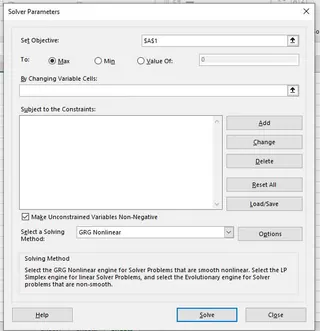
定义目标:
- 设置目标: 选择包含目标公式的单元格(例如,
H21,即每周总工时)。 - 到: 选择“目标值”并输入
355。 - 通过更改可变单元格: 选择将输入每日班次的整个范围(例如,
B11:G20)。
- 设置目标: 选择包含目标公式的单元格(例如,
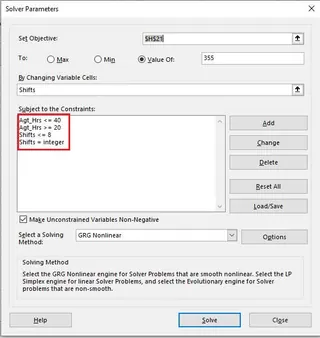
添加约束(困难的部分): 现在你必须通过点击“添加”按钮,逐一手动添加每条规则。
Agt_Hrs >= 20(每位员工的总工时必须大于或等于20)Agt_Hrs <= 40(每位员工的总工时必须小于或等于40)Shifts <= 8(任何单个班次单元格中的值必须小于或等于8)Shifts = integer(任何单个班次单元格中的值必须是整数)
添加完毕后,你的对话框看起来拥挤且技术性强。
选择求解方法并求解: 你必须在“单纯线性规划”、“非线性GRG”和“演化”之间做出选择。如果你不知道这些是什么意思(大多数人不知道),你只是在猜测。最后,你点击“求解”并祈祷成功。
传统规划求解的局限性
虽然功能强大,但这个过程充满了问题,使得许多人难以使用,即使对专家来说也很繁琐:
- 令人生畏的界面: “规划求解参数”窗口是旧软件设计的遗留物。它不直观,感觉更像编程而不是使用电子表格。
- 僵化且繁琐的设置: 每个约束都必须通过点击和单元格选择手动输入。单元格引用中的一个小错误就可能使整个模型无效。
- 陡峭的学习曲线: 要有效使用规划求解,你几乎需要一个运筹学学位。理解线性和非线性问题之间的差异对于选择正确的方法至关重要,错误的选择可能导致求解失败或结果不理想。
- 难以迭代: 如果你的经理问:“很好,那么在不让任何人超过40小时的情况下,我们最多能安排多少小时?”你必须回到规划求解窗口,将目标从“目标值”改为“最大值”,然后重新运行所有步骤。每个新的“假设”问题都需要手动重新配置。
- 错误处理能力差: 如果规划求解失败,它通常会给出模糊的信息,如“规划求解找不到可行解”。它不会告诉你为什么,让你自己去调试复杂的约束网络。
新方法:使用Excel AI助手(匡优Excel)
与其强迫你学习复杂的工具,不如让你直接告诉Excel你想实现什么?这就是像 匡优Excel 这样的Excel AI助手的承诺。你上传文件,并使用自然语言定义你的优化问题。

匡优Excel充当你的数据分析师,将你的自然语言请求转化为寻找最优解所需的复杂逻辑,完全绕过了规划求解界面。
使用匡优Excel的步骤
让我们使用对话式方法来解决完全相同的排班问题。
1. 上传你的数据文件
首先,将包含排班模板的Excel文件拖放到匡优Excel中。AI会立即读取你的标题并理解你的数据结构。

2. 用语言描述你的目标和约束
你无需填写表单,只需在聊天框中输入你的请求。你可以一次性陈述整个问题。
用户: “我需要你填写B11:G20范围内的排班表。目标是让H21单元格中的总工时恰好等于355。
请遵循以下规则:
- 每位员工的每周总工时(在H11:H20范围内)必须在20到40小时之间。
- B11:G20范围内的每个单独班次值必须是整数。
- 每个单独班次值也必须小于或等于8。”
3. 查看结果并通过后续提问进行迭代
匡优Excel处理你的请求,在后台运行优化,并为你填充排班表,直接在界面中呈现最终表格。它会找到一个满足你所有条件的解决方案。
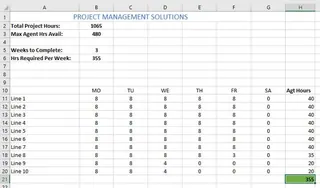
但真正的魔力在这里发生。你现在只需通过提问就可以探索不同的场景。
用户: 太好了。那么,如果我们保持所有相同的约束条件,我们最多能安排多少小时?
匡优Excel: 在当前约束条件下(每位员工每周最多40小时,班次最多8小时),你可以安排的最大总工时是400小时,即10名员工每人恰好工作40小时。我已更新排班表以反映这一点。
用户: 有意思。好吧,让我们回到355小时的目标。但这次,你能确保没有单个员工超过35小时吗?
匡优Excel: 当然可以。我已重新运行优化,目标是355小时,并添加了新约束:每位员工的总工时必须小于或等于35小时。新的排班表已准备就绪。
这种对话式迭代在传统规划求解中是不可能的。过去需要多次往返复杂对话框的操作,现在只需一句话。
4. 下载你的结果
一旦你对某个场景满意,就可以将完成的排班表下载为一个新的Excel文件,随时可以与你的团队分享。
传统规划求解 vs. 匡优Excel:快速比较
| 特性 | 传统Excel规划求解 | 匡优Excel (Excel AI) |
|---|---|---|
| 设置 | 手动、僵化的对话框 | 对话式、自然语言 |
| 灵活性 | 低;每个场景都需要重新打开和重新配置 | 高;通过后续提问迭代和探索场景 |
| 学习曲线 | 陡峭;需要理解优化模型 | 无;只需描述你的业务问题 |
| 速度 | 慢;需要数分钟到数小时进行设置和调整 | 快;数秒即可获得初始解决方案 |
| 调试 | 困难;错误信息晦涩难懂 | 直观;AI可以帮助澄清模糊的请求 |
常见问题
问:我需要理解“单纯线性规划”这样的算法才能使用匡优Excel进行优化吗? 答:完全不需要。匡优Excel会根据你的自然语言描述在后台处理正确算法的选择。你只需关注“做什么”,AI会处理“怎么做”。
问:我上传到匡优Excel的敏感公司数据(如员工排班或财务模型)安全吗? 答:是的。匡优Excel以数据安全为首要考虑。你的文件会被安全处理,不会用于训练其他AI模型,并且你完全保留数据的所有权。对于特定的企业需求,可以讨论安全策略。
问:匡优Excel能处理排班以外的问题吗? 答:是的,任何你会使用规划求解解决的问题,匡优Excel都能处理。这包括预算分配(例如,“在5个渠道中,用10万美元预算最大化营销投资回报率”)、物流规划(例如,“找到最便宜的运输路线”)或产品组合优化(例如,“在材料约束下,我们应该生产哪些产品以最大化利润?”)。
问:如果我的请求不清楚怎么办?AI会直接失败吗? 答:不会。对话式AI的一个关键优势是,如果你的请求模糊不清,它会要求澄清。例如,如果你说“最大化利润”但没有指定利润公式在哪里,匡优Excel会问:“哪个单元格或列代表利润?”
问:我能将结果返回到我原始的Excel文件中吗? 答:是的,你可以下载一个包含匡优Excel生成的解决方案的新Excel文件。然后,你可以将这些数据复制并粘贴到你的主工作簿中。
采取行动:立即升级你的Excel工作流程
多年来,复杂的优化一直是那些愿意与规划求解加载项搏斗的Excel高级用户的专属领域。花费在设置、调试和重新运行场景上的时间,本可以用于更高价值的战略思考。
通过采用Excel AI助手,你不仅仅是找到了一种更快完成旧任务的方法。你从根本上改变了与数据交互的方式。你可以提出复杂的问题,在几秒钟内测试假设,并解锁那些以前埋藏在技术复杂性之下的洞察。
停止与对话框搏斗。开始与你的数据对话。
立即免费试用匡优Excel 并上传你的第一个优化问题。你甚至可以从本文中的提示开始。