核心要点:
- 传统的Excel旅行预算需要为每笔支出进行繁琐的手动数据录入、设置复杂的公式(如
SUM或SUMIFS),并且容易出错。 - 像匡优Excel这样的Excel AI工具彻底改变了这一过程,它允许您使用自然语言分析支出数据,完全绕过了手动编写公式和数据透视表配置。
- 通过使用匡优Excel,您可以即时获得预算问题的答案,在几秒钟内生成图表,从而减少在电子表格上花费的时间,将更多时间用于享受旅程。
问题背景与痛点
规划旅行令人兴奋。您规划目的地、预订航班、梦想着新的体验。但随之而来的是不那么光鲜的部分:管理预算。几十年来,处理此事的首选工具一直是Microsoft Excel。您创建一个电子表格,设置“日期”、“类别”、“描述”和“金额”等列,并一丝不苟地记录每一笔支出,从早上的咖啡到主要的酒店账单。
虽然这种方法看起来井井有条,但任何真正这样做过的人都知道现实情况。您正乘坐火车穿越美丽的瑞士阿尔卑斯山,但您没有欣赏风景,而是弯腰对着笔记本电脑,努力回想那张火车票是45欧元还是54欧元。经过一整天的观光后回到酒店,现在您有一口袋的收据需要录入。
当您想从数据中获得洞察时,真正的挫败感开始了。到目前为止我们在食物上花了多少钱?我们在活动上超预算了吗?回答这些“简单”的问题需要筛选、排序或编写公式,比如SUMIFS。如果您在公式中出错或不小心删除了一个单元格,您的整个预算计算就可能出错。本应带来清晰度的电子表格很快就变成了压力源和耗时的琐事。
传统的Excel解决方案:步骤与局限性
在Excel中创建旅行预算的经典方法是从头开始构建手动跟踪器。虽然它提供了控制力,但这是一个僵化且劳动密集型的过程。
以下是典型手动工作流程的总结:
工作表设置: 您从一个空白工作簿开始并创建表头。典型的设置包括
日期、支出类别(例如,食物、交通、住宿)、描述和金额等列。您可能还会添加一个预算金额列用于比较。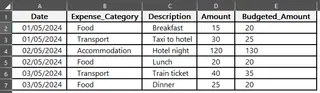
数据录入: 这是最耗时的部分。您必须手动录入每一笔交易。这需要自律,并且在旅行期间本身尤其难以坚持。
计算总计: 要了解您的支出情况,您需要公式。您将使用
SUM函数来获取所有支出的总计。=SUM(D2:D7)这个公式将“金额”列中的所有值相加。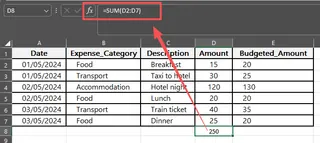
按类别汇总: 要获得支出明细,您需要一个更高级的函数,如
SUMIF,或者您必须构建一个数据透视表。您可能会创建一个单独的汇总表,并为每个类别使用如下公式:=SUMIF(B:B, "Food", D:D)这个公式对B列中对应类别为“Food”的所有金额进行求和。您需要为每个类别重复此操作。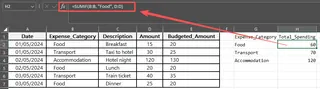
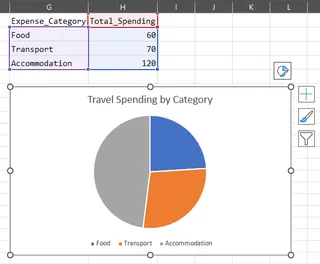
可视化: 如果您想直观地查看支出分布,您需要创建一个图表。这涉及到选择您的汇总数据,转到“插入”选项卡,选择图表类型(如饼图或条形图),然后将其格式化为可读的样式。
手动方法的局限性
虽然功能上可行,但这种传统方法充满了问题,使其对于现代旅行来说不切实际:
- 极其耗时: 持续的手动数据录入和公式更新消耗了本可用于规划或享受假期的宝贵时间。
- 容易出错: 公式中的一个简单拼写错误或错误的单元格引用都可能导致错误的预算计算,从而违背了电子表格的初衷。
- 不灵活: 如果您想按城市而不是按类别分析支出怎么办?您必须返回,添加一个新的“城市”列,为所有过去的条目填充它,然后创建新的
SUMIFS公式或新的数据透视表。回答临时性问题是一个大工程。 - 学习曲线高: 虽然
SUM是基础,但像SUMIFS这样的函数和数据透视表的复杂性需要一定的Excel熟练度。不会使用Excel的旅伴无法轻松贡献或分析数据。 - 难以维护: 随着支出列表的增长,电子表格变得缓慢且笨重。跟踪公式范围并确保所有内容都是最新的是一场持续的战斗。
新解决方案:使用Excel AI助手(匡优Excel)
与其构建并与手动系统搏斗,您可以使用像匡优Excel这样的Excel AI助手来为您完成繁重的工作。核心理念很简单:您提供原始数据,然后用通俗的语言向AI提问,以获得您需要的汇总、分析和图表。

匡优Excel的工作原理
这个过程是对话式和直观的,将一项繁琐的任务转变为快速、交互式的分析。
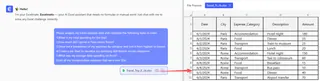
1. 上传您的支出数据
首先,您只需要一份简单的支出日志。您可以在旅行期间将其保存在Excel或CSV文件中。您只需要清晰的列标题,如日期、类别、城市和金额。然后,您只需将此文件上传到匡优Excel。

2. 用通俗语言描述您想要的结果
这就是神奇之处。您无需编写公式,只需说出您想要什么。您可以先问得宽泛一些,然后再更具体。
以下是一些您可以用于旅行预算文件的示例提示:
- “我这次旅行的总支出是多少?”
- “按类别显示我的支出明细,并按从高到低排序。”
- “创建一个饼图来可视化我跨类别的支出分布。”
- “我在巴黎和罗马分别花了多少钱?”
- “列出我所有超过50美元的交通费用。”
- “我每天在食物上的平均支出是多少?”
3. 审查并迭代结果
匡优Excel将立即生成结果——无论是汇总表、数据透视表、公式还是图表。最棒的是,您可以继续对话以完善分析。
您无需重新开始就可以提出新问题。只需提出后续问题即可。
- “好的,现在从那个汇总表中移除‘机票’。”
- “你能把那个饼图改成条形图吗?”
- “为所有‘餐厅’支出添加一个新列,计算15%的小费。”
这种对话式方法使数据分析变得极其灵活和强大。您可以从任何角度探索数据,而无需编写任何公式。
4. 导出您的结果
一旦您获得了所需的分析或图表,您可以将其下载为新的Excel文件。该文件将包含生成的表格和图表,然后您可以分享或将其用于更大的旅行报告中。您还可以复制匡优Excel生成的公式或数据透视表设置,并将其粘贴到您自己的工作簿中。
与匡优Excel的示例对话
以下是分析旅行预算时典型交互的样子:
用户: 我已经上传了我去意大利旅行的支出日志。你能按类别汇总我的总支出吗?
匡优Excel: 当然。我创建了一个数据透视表,显示您每个类别的总支出。‘住宿’是您最高的支出,为1500欧元,其次是‘食物’,为850欧元。
用户: 很好。现在创建一个饼图,显示这些类别的百分比细分。你能告诉我仅在‘佛罗伦萨’市的总支出吗?
匡优Excel: 这是可视化您支出分布的饼图。您在佛罗伦萨的总支出是975欧元。您需要佛罗伦萨支出的详细明细吗?
传统方法与匡优Excel:快速比较
| 方面 | 传统Excel方法 | 匡优Excel AI方法 |
|---|---|---|
| 获得洞察的时间 | 30-60分钟(设置、数据录入、公式) | < 1分钟(上传并提问) |
| 灵活性 | 低。新问题需要新公式或数据透视表。 | 高。可以用通俗语言提出任何后续问题。 |
| 所需技能 | 中级(SUMIF、数据透视表、图表制作) | 初级(您能提问吗?) |
| 错误率 | 公式错误和范围错误的风险高。 | 低。AI处理复杂的逻辑。 |
| 维护 | 需要持续的手动更新和检查。 | 无。只需上传最新的数据文件。 |
常见问题解答
Q1: 我需要是Excel专家才能使用匡优Excel吗? 不,完全不需要。匡优Excel是为所有人设计的。如果您能用一句话描述您的需求,您就可以使用它。它完全消除了了解特定Excel函数或公式的需要。
Q2: 我将财务数据上传到匡优Excel时安全吗? 是的。匡优Excel以数据安全为首要考虑。您的文件会被安全处理,并且平台未经您许可不会长期存储您的数据。具体细节请始终参考官方的隐私政策。
Q3: 匡优Excel会修改我原始的Excel文件吗? 不会。匡优Excel在平台内处理您数据的副本。您计算机上的原始文件保持不变且安全。
Q4: 如果我的数据有点乱怎么办? 为了获得最佳效果,拥有干净的列标题是好的。然而,匡优Excel的AI通常能够理解轻微的不一致。如果您要求它,它甚至可以帮助您完成数据清理任务,例如,“在我的支出日志中查找并删除任何重复的行。”
Q5: 我可以在自己的电子表格中使用匡优Excel生成的公式和图表吗? 当然可以。匡优Excel可以为您提供它使用的确切公式或数据透视表配置。您可以复制这些内容并直接粘贴到您自己的Excel工作簿中,这是学习如何执行高级任务的好方法。
Q6: 这比仅仅使用预制的Excel旅行预算模板更好吗? 虽然模板提供了结构,但它们和手动电子表格一样僵化。您只能填写它们提供的空白。使用匡优Excel,您的分析是动态的。您可以就您的数据提出任何问题,使其比静态模板强大和灵活得多。
采取行动:立即升级您的旅行预算工作流程
不要让繁琐的电子表格管理给您的旅行蒙上阴影。花费在手动录入数据、编写公式和与图表搏斗上的时间是您永远无法挽回的。
通过拥抱Excel AI助手,您可以将旅行预算从一个静态、令人沮丧的文档转变为一个动态、富有洞察力的财务副驾驶。即时获得答案,在超支成为问题之前发现它,并随时做出明智的决策。
准备好体验电子表格分析的未来了吗?立即试用匡优Excel。上传您上次旅行的支出日志,并向它提出本文中的一个问题。您会惊讶于在短短几秒钟内能发现多少信息。