核心要点:
- 使用预制 Excel 模板的传统方法通常令人沮丧,因为它们死板、难以定制,并且很少能完美契合独特的业务数据。
- 与其寻找模板,不如使用像 匡优Excel 这样的 Excel AI 智能体,它允许您上传原始数据,并用自然语言简单描述您想要构建的报告、跟踪器或仪表板。
- 这种由 AI 驱动的方法可以节省数小时的手动工作,消除破坏复杂公式的风险,并提供一种灵活、强大的方式,在几分钟内创建真正的定制解决方案。
对完美 Excel 模板的无尽追寻
想象一下:你是一名项目经理,任务是为一项新计划创建时间表。你的第一反应是什么?谷歌搜索“免费 Excel 甘特图模板”。
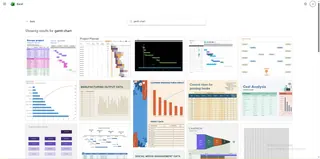 你下载了几个选项。第一个看起来很棒,但它是按季度组织的,而你需要按周来规划。第二个时间刻度正确,但没有“预算”列,而这是你项目的关键字段。第三个是一个启用宏的复杂怪物,里面有上千个你不敢碰的隐藏公式。
这个场景对于各行各业的专业人士来说都太熟悉了。无论你是跟踪销售、管理个人预算,还是规划库存,寻找“完美”Excel 模板都是一种常见且往往徒劳无功的努力。
模板的承诺很诱人:一个预先构建、格式精美的电子表格,可以节省你的时间。但现实往往是一种妥协。你最终花费更多时间试图让模板屈从于你的意愿——或者更糟的是,改变你自己的流程以适应模板的僵化结构——这比你从头开始构建所花费的时间还要多。这就是模板根本局限性的体现:在一个充满独特问题的世界里,它们是一种一刀切的解决方案。
传统解决方法:Excel 模板如何工作(以及它们的失败之处)
从本质上讲,Excel 模板只是预先配置好的电子表格。它们提供了一个由列、行以及可能一些基本公式、图表和条件格式组成的结构,以帮助你入门。例如,一个简单的预算模板可能包括:
- 列:
日期、类别、描述、预计成本、实际成本 - 一个公式列:
差异(计算方式为=[实际成本]-[预计成本]) - 一个汇总表: 一个小型数据透视表或
SUMIFS公式,用于按类别汇总成本。 - 一个图表: 一个饼图,用于可视化按
类别的支出情况。
这听起来很有帮助,对于最基本的任务来说,确实如此。然而,一旦你的需求与模板的设计稍有偏差,你就会碰壁。
基于模板方法的局限性
极度死板: 如果你想按
团队成员跟踪费用或添加一个支付方式列怎么办?模板的汇总表和图表不会自动包含这个新维度。你将不得不手动更新公式范围、重新配置数据透视表和重新设计图表,这违背了模板的初衷。复杂和隐藏的公式: 许多高级模板依赖于复杂、嵌套的公式(
INDEX/MATCH、长IF语句、数组公式),这些公式是隐藏或锁定的。如果你不小心删除了一个单元格或试图插入一行,整个工作表可能会因一连串的#REF!或#VALUE!错误而崩溃。对于即使是经验丰富的 Excel 用户来说,排查这些“黑盒”公式也是一场噩梦。数据不兼容: 模板迫使你遵循其数据结构。如果你从 CRM 导出销售数据或从 CSV 文件导出银行交易记录,列标题和格式几乎永远不会与模板匹配。这让你不得不手动将数据逐个复制粘贴到正确的单元格中,这是一项繁琐且容易出错的任务。
可扩展性差: 一个为 12 个月预算设计的模板在第 13 个月就成了一个累赘。你不能只是添加新数据;你通常必须复制整个文件,清除旧值,并祈祷所有公式都能为新的一年正确重置。这不是一个可持续或可扩展的系统。
简而言之,模板是静态的。它们无法适应,无法回答新问题,而且常常创造比节省更多的工作。
更好的方法:使用 Excel AI 智能体(如 匡优Excel)作为动态模板构建器
与其寻找一个预建的房子并希望你的家具能放进去,不如向一位建筑师描述你的梦想之家,让他为你分钟内建成?这就是像 匡优Excel 这样的 Excel AI 智能体所带来的范式转变。

你无需将数据强行塞入僵化的模板,而是带上你自己的数据——无论它是什么格式——然后告诉 AI 你想创建什么。匡优Excel 就像你的个人数据分析师,按需为你构建所需的公式、数据透视表、图表和报告。
分步指南:使用 匡优Excel 从原始数据到定制报告
让我们重温一下项目经理的问题。与其寻找甘特图模板,不如采用 AI 驱动的工作流程:
1. 上传你的数据文件
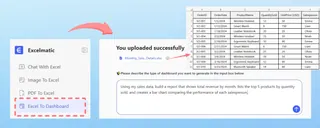
首先上传你现有的电子表格。它可以是从其他工具导出的简单任务列表,也可以是包含 任务、负责人、开始日期 和 结束日期 等列的基本 Excel 文件。匡优Excel 接受 Excel (.xlsx)、CSV 和其他常见格式。无需先重新格式化你的列。

2. 用通俗易懂的语言描述你的目标
这就是神奇之处。在聊天界面中,你只需输入你想要实现的目标。与其搜索模板,不如提出一个请求:
- 对于项目时间表: “根据这些数据创建一个甘特图,以可视化项目进度,并按任务负责人分组。”
- 对于预算分析: “我上传了我的费用报告。请对费用进行分类,并生成一个汇总表,显示每个类别的总支出。另外,创建一个饼图,显示每个类别占总支出的百分比。”
- 对于销售仪表板: “使用我的销售数据,构建一个报告,显示每月的总收入,列出按销量排名的前 5 名产品,并创建一个条形图,比较每个销售人员的业绩。”
3. 通过后续问题进行审查和迭代
匡优Excel 会立即生成所请求的输出——图表、数据透视表或带有公式的新数据表。但与静态模板不同,这只是对话的开始。你可以通过简单的后续提示来完善结果:
- “很好。现在,你能用黄色高亮显示所有本周到期的任务吗?”
- “添加一个新列,计算每笔销售的佣金,佣金是总价的 5%。”
- “将此仪表板筛选为仅显示‘北部’区域的结果。”
这种对话式迭代是传统模板无法实现的。它允许你探索数据,并在几秒钟内回答老板的临时问题。
4. 导出你的定制解决方案
一旦你满意,就可以将结果下载为一个新的 Excel 文件。该文件包含 AI 生成的功能齐全的表格、原生 Excel 图表和透明的公式。你可以将其用作成品报告,或将元素复制到你自己的主工作簿中。
对话示例:构建项目跟踪器
以下是在 匡优Excel 中可能进行的对话:
用户: 我上传了我们团队的任务列表。它有‘任务名称’、‘负责人’、‘开始日期’和‘截止日期’等列。你能用这个创建一个项目计划吗?
匡优Excel: 当然可以。我已将您的任务整理成一个结构化表格。为了可视化时间线,我可以生成一个甘特图。您希望时间线按‘负责人’分组,还是仅按时间顺序列出?
用户: 按负责人分组。另外,你能否添加一个‘状态’列,如果截止日期已过且任务未标记为完成,则自动显示‘已逾期’?我还没有‘完成’列。
匡优Excel: 没问题。我已添加了一个‘状态’列,其中包含一个 IF 公式,用于检查‘截止日期’与今天的日期。我还生成了甘特图,任务按‘负责人’字段分组。您现在可以下载包含这些功能的新 Excel 文件。
传统模板 vs. 匡优Excel:快速比较
| 功能 | 传统 Excel 模板 | 匡优Excel (Excel AI 智能体) |
|---|---|---|
| 灵活性 | 低。结构死板,难以修改。 | 高。适应任何数据结构和请求。 |
| 定制化 | 困难。需要手动编辑公式。 | 轻松。通过自然语言对话完成。 |
| 速度 | 慢。花费时间搜索和调整。 | 快。从原始数据到洞察只需几分钟。 |
| 学习曲线 | 高。需要理解底层公式才能解决问题。 | 低。只要你能描述目标,就能使用它。 |
| 即席分析 | 不支持。静态报告无法回答新问题。 | 核心功能。通过提问来探索数据。 |
常见问题解答 (FAQ)
1. 匡优Excel 只是另一个模板库吗? 不。匡优Excel 不提供模板。它是一个 AI 智能体,根据您独特的数据和自然语言请求,从头开始构建完全定制的解决方案(公式、数据透视表、图表、报告)。
2. 我需要了解高级 Excel 公式才能使用它吗? 完全不需要。其核心目的就是取代您自己编写公式的需要。您只需描述您想要的结果(例如,“计算同比增长率”),匡优Excel 就会为您生成正确的公式。
3. 我可以在自己的电子表格中使用 匡优Excel 生成的公式和图表吗? 是的。您可以下载一个包含所有生成资产的新 Excel 文件。这些公式、图表和数据透视表都是标准的、原生的 Excel 元素,您可以在自己的工作簿中复制、粘贴和修改。
4. 如果我的数据杂乱或结构不佳怎么办? 匡优Excel 非常适合数据清洗。您可以要求它执行诸如“删除重复行”、“将‘全名’列拆分为‘姓’和‘名’”或“标准化此列中的日期格式”等任务。
5. 将我公司的数据上传到 匡优Excel 安全吗? 数据安全是重中之重。匡优Excel 对传输中和静态的数据都使用行业标准加密。文件仅用于满足您的请求,不会用于训练 AI 模型。有关详细信息,请始终参考网站上的官方隐私政策。
6. 这与让 ChatGPT 编写 Excel 公式有什么不同? 虽然 ChatGPT 可以建议一个公式,但 匡优Excel 是一个真正的 Excel AI 智能体。它不仅仅给你一个文本片段;它直接与您上传的文件交互,以执行分析、清理数据、创建数据透视表、生成图表,并提供一个可直接使用的 Excel 文件作为输出。它是一个端到端的分析和生成工具,而不仅仅是一个公式编写器。
停止搜索,开始构建:用 匡优Excel 升级您的工作流程
下次当您准备在搜索栏中输入“免费 Excel 模板”时,请花点时间重新考虑一下。您花在搜索、调整和与通用模板作斗争上的时间,本可以用于高价值的分析。
通过从静态模板转向动态 AI 助手,您可以收回那些失去的时间。您使自己能够精确地构建所需内容,在需要时构建,而无需成为 Excel 大师。您获得了回答数据中任何问题的灵活性,从而促进了更敏捷、更数据驱动的工作方式。
准备好在没有模板的情况下构建您的第一个定制报告了吗?立即免费试用 匡优Excel。上传您正在处理的电子表格,亲眼看看您能多快地从原始数据变成一个精美、富有洞察力且完全定制的仪表板。