核心要点
- Excel公式错误(如#N/A和#DIV/0!)会干扰商业分析,为决策者生成不可靠的报告
- 传统ISERROR函数需要复杂的嵌套公式,难以记忆且实施耗时
- 匡优Excel的AI通过简单语言指令即时处理错误检测与修正,消除公式复杂性
- 将Excel知识与匡优Excel结合,可为维护数据准确性和商业智能提供最高效的工作流程
处理电子表格时,最令人沮丧的莫过于看到一堆#DIV/0!、#N/A或#VALUE!错误。这些错误不仅影响美观,还会中断计算分析。Excel的ISERROR()函数虽是识别这些问题的传统工具,但如今我们拥有更智能高效的解决方案。
本文将展示如何使用经典函数捕获错误,并介绍一种现代化的AI驱动方法,助您事半功倍。
传统方法:理解并使用Excel的ISERROR()函数
ISERROR()是Excel的基础错误检查工具,其用途很简单:检测单元格或公式计算结果是否出现任何错误类型。若是则返回TRUE,否则返回FALSE。
该函数可识别所有常见错误类型,包括#DIV/0!、#N/A、#VALUE!、#REF!、#NUM!、#NAME?或#NULL!。
其语法非常直观:
=ISERROR(值)
其中值参数是待检测错误表达式或单元格引用。
下图展示了ISERROR()可识别的不同错误类型:
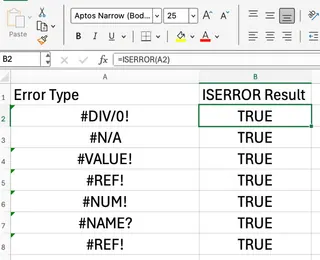
如何在Excel公式中使用ISERROR()
单独使用ISERROR()仅返回TRUE或FALSE,实用价值有限。当其与其它函数(特别是IF函数)结合时,才能真正发挥威力。
- 检测公式是否返回错误
- 与
IF()函数结合,在出现错误时显示自定义信息或数值 - 用于数据验证,防止引发错误的输入项
案例1:结合IF()函数处理计算错误
假设需计算A1/A2。若A2为0或空值,Excel将返回#DIV/0!错误。通过组合IF()和ISERROR(),可用更友好的提示信息替代该错误。
传统公式为:
=IF(ISERROR(A1/A2), "计算错误", A1/A2)
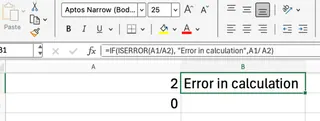
此公式逻辑为:若A1/A2结果为错误,显示文本“计算错误”;否则显示正常计算结果。
案例2:结合IF()和VLOOKUP()处理查找错误
VLOOKUP是常用查找函数,但当其找不到匹配项时会返回#N/A错误。这在大型数据表中很常见,但显得不够专业。我们仍可使用IF(ISERROR(...))捕获该错误。
假设需在A3:B5范围内查找C3的值。传统公式为:
=IF(ISERROR(VLOOKUP(C3,A3:B5,2,FALSE)), "列表中未找到项目", VLOOKUP(C3,A2:B4,2,FALSE))
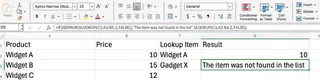
此公式虽有效,但冗长且需要重复VLOOKUP部分,在处理大型数据集时既易出错又效率低下。
现代方法:匡优Excel的AI驱动错误处理
虽然手动编写IF(ISERROR(...))公式是Excel用户的必备技能,但这种方法既繁琐又耗时。如今通过匡优Excel等AI工具,您可以用更直观高效的方式解决相同问题。

匡优Excel是一款Excel AI助手,允许您使用自然语言完成任务。只需上传文件并用简单语言描述需求,匡优Excel便会为您处理一切。
让我们看看如何使用匡优Excel处理上述两个案例:
针对计算错误:无需编写复杂的嵌套
IF和ISERROR公式。只需告知匡优Excel:“在C列计算A列除以B列的结果。若出现错误,显示‘计算错误’” AI将立即生成正确结果,无需手动输入公式。针对VLOOKUP错误:告别冗长易错的
VLOOKUP公式。只需告知匡优Excel:“在A3:B5范围内查找C列的值。若未找到,显示‘列表中未找到项目’” AI将自动完成查找和错误替换,并呈现清晰结果。
手动公式与AI方法对比
| 特性 | 传统方法(ISERROR + IF) |
AI方法(匡优Excel) |
|---|---|---|
| 复杂度 | 需记忆并正确嵌套多个函数,语法易出错 | 用自然语言描述需求即可 |
| 速度 | 需手动输入、测试和调试公式,速度缓慢 | 描述需求后立即获得结果,极速响应 |
| 学习曲线 | 需理解IF、ISERROR、VLOOKUP等函数,中等难度 |
近乎零门槛——只要能描述问题,就能解决 |
| 智能度 | 仅能按预设逻辑替换错误 | 不仅能替换错误,还可分析数据、生成图表甚至解释错误原因 |
高级错误处理:IFERROR()与IFNA()
针对Excel 2007及后续版本,微软推出了IFERROR()和IFNA()函数,可简化错误处理语法:
=IFERROR(A1/A2, "计算错误")
=IFERROR(VLOOKUP(C3,A3:B5,2,FALSE), "未找到项目")
尽管这些函数简化了传统错误处理,但仍需技术知识和手动编写公式。匡优Excel通过简单语言指令理解用户意图,彻底消除了这一需求。
错误处理最佳实践
- 使用具体错误信息帮助用户理解问题根源
- 根据Excel版本选用合适的错误处理函数
- 使用多场景数据测试公式可靠性
- 记录错误处理逻辑便于后续维护
- 复杂错误处理场景建议使用匡优Excel以节省时间减少错误
结语
ISERROR()函数无疑是Excel工具库中的重要组成部分,为我们提供了处理公式错误的基础框架。但随着技术进步,我们现在拥有了更强大的选择。
传统公式在简单的一次性错误检查中依然有效。但当您处理复杂数据集、需要频繁处理各类错误或希望从数据中获得更深层次洞察时,匡优Excel等AI工具是最佳选择。
匡优Excel让您从繁琐的公式编写中解放出来,使您能专注于真正重要的事务:数据分析与商业决策。与其记忆复杂函数,不如学会如何提出正确问题。
准备好消除Excel错误并优化数据工作流程了吗?立即启用匡优Excel,体验开箱即用的AI驱动错误处理功能。