核心要点:
- 使用传统 VBA 实现 Excel 自动化虽然功能强大,但学习曲线陡峭,迫使你必须掌握变量、数据类型和严格语法等编程概念。
- 像 匡优Excel 这样的 Excel AI 工具提供了一种现代的无代码替代方案,让你只需通过平实的自然语言描述目标,即可完成复杂的数据分析和报表自动化任务。
- 从编写 VBA 脚本转向与 AI 对话,可以节省大量的开发和调试时间,提高准确性,并能以更高的灵活性处理临时需求。
自动化的梦想 vs. VBA 的现实
每一位资深的 Excel 用户都曾有过这样的想法:“一定有更好的方法来做这件事。”你被困在手动筛选、复制、粘贴和汇总周报数据的死循环中。你的梦想是只需按下一个按钮,一切都能自动完成。
几十年来,实现这个梦想的答案一直是 Visual Basic for Applications,即 VBA。它是 Excel 内置的编程语言,允许你编写“宏”来自动执行几乎任何任务。
但对于大多数职场人士来说,自动化的梦想很快就会撞上编程的残酷现实。当你打开 VBA 编辑器,面对的是空白的屏幕和由 Sub、Dim、Set 以及 End Sub 组成的“外语”。你只是想让报表自动化,而不是想成为一名软件开发人员。
突然间,你不再思考销售数据或项目截止日期,而是在搜索 Integer 和 Long 之间的区别,研究为什么一直弹出 Object variable or With block variable not set 错误,以及 Option Explicit 到底是什么意思。你原本希望节省的时间,现在都花在了调试代码上。
“老办法”:深入探讨 VBA 及其障碍
VBA 最初的承诺是“掌控力”。但这种掌控是以巨大的复杂性为代价的。为了理解原因,让我们看看你必须掌握的基础概念:变量。
在 VBA 中,变量是计算机内存中一个命名的存储位置。在执行任何操作之前,你必须“声明”这些变量,告诉 Excel 你打算在其中存储哪种类型的数据。
声明变量和数据类型的挑战
假设你想处理一个简单的销售文件。一个基础的 VBA 脚本会这样开始:
Sub ProcessSales()
' 1. 首先声明所有变量
Dim salesWorkbook As Workbook
Dim dataSheet As Worksheet
Dim lastRow As Long
Dim salesRepName As String
Dim saleAmount As Double
Dim saleDate As Date
' ... 依此类推 ...
End Sub
紧接着,你就会面临几个障碍:
- 严格的语法: 你必须使用
Dim和As等关键字。一个微小的拼写错误就会导致整个脚本崩溃。 - 数据类型记忆: 你需要为每条信息选择正确的数据类型。行数应该是
Integer还是Long?(提示:Integer的上限是 32,767,在现代数据集中很容易被突破,所以你必须记得使用Long)。价格应该是Single还是Double?这迫使你像计算机一样思考,而不是像业务分析师那样思考。
下表仅展示了你需要了解的部分数据类型:
| 数据类型 | 存储占用 | 使用场景 |
|---|---|---|
| Integer | 2 字节 | 高达 32,767 的整数 |
| Long | 4 字节 | 大整数(如行数) |
| Double | 8 字节 | 带有小数的数字(如价格或百分比) |
| String | 10 字节 + 长度 | 文本值(如姓名或地址) |
| Date | 8 字节 | 日期和时间 |
| Object | 4 字节 | Excel 对象,如工作簿 (Workbook) 或工作表 (Worksheet) |
| Boolean | 2 字节 | True 或 False 值 |
对象变量的复杂性
当你需要处理文件、工作表或单元格区域时,情况会变得更加复杂。这些需要“对象变量”,它们有自己特殊的规则,最显著的就是必须使用 Set 关键字。
' 分配对象变量
Set salesWorkbook = Workbooks.Open("C:\Reports\SalesData.xlsx")
Set dataSheet = salesWorkbook.Sheets("Q3-Data")
对于非程序员来说,这非常不直观。为什么给工作表赋值要用 Set,而给销售代表的名字赋值就不需要?这些随意的规则是错误和挫败感的常客。
VBA 方法不可避免的局限性
即使你掌握了基础知识,VBA 方法仍存在根本性的缺陷:
- 学习曲线陡峭: 它不是一个 Excel 功能,而是一门独立的编程语言。想要精通,通常需要花费数周甚至数月的时间。
- 耗时: 编写、测试和调试即使是一个简单的宏也可能花费数小时。源文件布局的一个微小变化就可能破坏脚本,让你不得不重新检查代码。
- 僵化且不灵活: VBA 脚本是为特定的重复性任务构建的。如果你的经理突然问一个临时问题,比如:“你能快速展示同样的数据,但只看西部地区前三名的代表吗?”你的脚本就没用了,你必须手动重新开始。
- 维护噩梦: 编写宏的人最终会离开公司,而其他人不敢碰那些代码。这种“自动化”变成了一个脆弱、无法更改的黑盒。
AI 驱动的解决方案:使用 匡优Excel 实现 Excel 自动化
如果既能实现自动化的梦想,又不需要经历编码的噩梦,会怎样?这就是像 匡优Excel 这样的 Excel AI 智能体的承诺。

匡优Excel 彻底改变了游戏规则。不再是你去学习计算机的语言 (VBA),而是 AI 来学习你的语言(自然语言)。你只需描述你的业务目标,AI 就会为你执行分析、生成公式或构建报表。
让我们重新审视自动化周报的任务。以下是在 匡优Excel 中实现它的方式。
第一步:上传数据文件
只需将你的 Excel 或 CSV 文件拖放到 匡优Excel 中。无需编写代码来处理文件路径或打开工作簿。AI 会立即读取你的数据并理解其结构。

第二步:用自然语言描述你的目标
这是见证奇迹的时刻。你不需要编写几十行 VBA 代码,只需输入你想要实现的目标。
以下是一些你可以使用的提示词示例:
- “筛选数据,仅显示过去 7 天的销售额。”
- “创建一个透视表,按‘销售代表’和‘地区’汇总‘销售金额’。”
- “添加一个名为‘佣金’的新列,对于所有超过 10,000 美元的销售额,计算其‘销售金额’的 5%。”
- “生成一个柱状图,比较前 5 名销售代表的总销售额。”
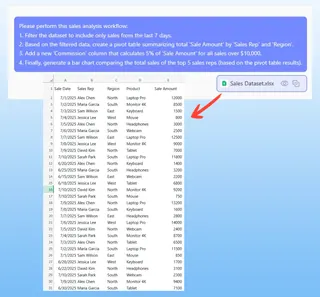
AI 会解析你的请求,识别相关列,并立即执行操作。
第三步:通过对话进行审查和迭代
匡优Excel 不仅仅是给你一个最终结果。它会展示输出结果——表格、透视表或图表——并允许你通过对话进行微调。这在僵化的 VBA 脚本中是不可能实现的。
你可以继续对话来完善你的分析:
- “好的,现在按销售金额从高到低对该透视表进行排序。”
- “你能筛选一下,只显示‘北部’和‘西部’地区吗?”
- “添加条件格式,突出显示销售次数少于 5 次的销售代表。”
这种迭代过程让你能在几秒钟内探索数据并回答后续问题,而不是花费数小时。
第四步:导出完成的工作
一旦你对结果满意,就可以下载包含分析、图表和透视表的新 Excel 文件。你也可以复制 AI 生成的公式或透视表配置,直接在自己的工作簿中使用。
对话示例:VBA vs. 匡优Excel
让我们看看针对一个常见业务需求的直接对比。
目标: 从大型销售交易文件中,创建当前季度按产品类别划分的总销售额汇总报告,并突出显示表现最好的类别。
VBA 方法(简化版): 你需要编写一个脚本来:
- 为工作表、区域、透视表、日期和循环计数器声明变量。
- 找到数据的最后一行。
- 按正确的日期范围筛选数据。
- 为透视表创建一个新工作表。
- 定义透视缓存并创建透视表。
- 将“产品类别”添加到行,将“销售金额”添加到值。
- 编写代码找到透视表中的最大值并应用单元格格式。
- 非专家预估时间:2-4 小时的编码和调试。
匡优Excel 方法:
用户: 我已经上传了销售数据。你能创建一个显示 2024 年第三季度各产品类别总销售额的透视表吗?
匡优Excel: 没问题。我已经创建了汇总第三季度各类别销售额的透视表。“电子产品”销售额最高,为 254,000 美元。需要我将其可视化吗?
用户: 是的,创建一个柱状图。并在表格中用绿色突出显示最高的类别。
匡优Excel: 已完成。柱状图已生成,“电子产品”现在已在汇总表中突出显示。你可以下载包含报表和图表的新 Excel 文件。
常见问题解答
问:使用 匡优Excel 需要了解 VBA 或代码吗?
答:完全不需要。匡优Excel 的核心目的就是消除对编码的需求。只要你能用语言描述你想做什么,你就能使用 匡优Excel。
问:我上传到 匡优Excel 的数据安全吗?
答:是的。匡优Excel 采用企业级安全标准构建。你的数据在传输和存储过程中均经过加密,且仅用于执行你请求的分析。有关详细信息,请参阅网站上的官方隐私政策。
问:匡优Excel 如何处理我通常在 VBA 中使用的循环和条件等复杂逻辑?
答:你只需在提示词中描述逻辑即可。例如,你不需要编写带有 If 语句的 For...Next 循环,只需说:“对于‘状态’为‘已完成’且‘金额’超过 1000 的每一行,在‘得分’列增加 10 分奖励。”AI 会将你的业务逻辑转换为所需的操作。
问:匡优Excel 能为我生成 VBA 代码吗?
答:虽然 匡优Excel 的主要功能是直接执行分析,但它可以生成复杂的 Excel 公式供你复制粘贴。这通常能消除计算对 VBA 脚本的需求。我们的重点是交付“结果”,而不仅仅是代码。
问:如果我的数据不干净怎么办?
答:匡优Excel 非常擅长数据清洗。你可以要求它“删除重复行”、“修剪‘客户名称’列的前后空格”或“将‘全名’列拆分为‘姓’和‘名’”。
停止编码,开始分析:立即升级您的 Excel 工作流
多年来,通往真正 Excel 自动化的道路一直被 VBA 的复杂性所阻断。这是一段虽然强大但令人沮丧的旅程,它让更多的业务用户望而却步,而不是赋予他们力量。
那个时代已经结束了。有了 Excel AI,你终于可以在不写一行代码的情况下实现梦寐以求的自动化。停止与 Dim、Set 和数据类型纠缠。停止把时间花在调试脚本上,开始把时间花在真正重要的事情上:从数据中获取洞察。
准备好告别 VBA 了吗?免费试用 匡优Excel,在几分钟内实现你的第一个 Excel 任务自动化。上传那个让你头疼的电子表格,亲身体验自动化可以变得多么简单。