
作为匡优Excel的增长经理,我经常看到专业人士在手动数据格式化上耗费数小时。无论是为财务报表添加货币符号,还是标准化产品代码,给单元格添加字符都是Excel中基础却耗时的任务。
好消息是?现在有多种高效方法可以实现这一需求——从基础公式到AI驱动的自动化。本指南将为您详解五种经过验证的方法,并重点介绍匡优Excel如何将这一繁琐流程转化为一键操作。
1. 匡优Excel:AI驱动的即时解决方案
在深入探讨手动方法之前,请允许我介绍当前最快的解决方案。匡优Excel的AI数据转换功能可让您:
- 上传电子表格或直接连接数据源
- 简单描述需求(例如“在B列所有数值前添加$符号”)
- 由AI即时生成完美格式化的结果
与传统方法不同,匡优Excel能理解自然语言指令,轻松处理复杂格式规则。这在处理大型数据集或需要同时应用多重字符添加时尤其有价值。
2. CONCATENATE函数(传统方案)
偏好手动操作的用户可选择可靠的CONCATENATE函数:
- 为修改后的数据创建新列
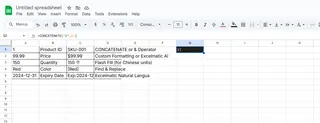
- 输入公式:
=CONCATENATE("X",A1),其中“X”为所需字符
- 拖动填充柄向下应用至所有单元格
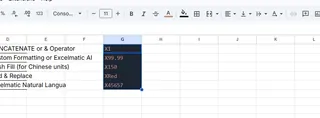
虽然功能完善,但此方法在处理大型数据集时变得繁琐,且源数据变更时需要手动更新。
3. 连接符(&)快捷方式
比CONCATENATE更简洁的替代方案:
- 在输出单元格输入:
="X"&A1 - 将公式向下复制至整列
此方法节省击键次数,但在扩展性方面与CONCATENATE存在相同局限。
4. 用于模式识别的快速填充
Excel快速填充功能(2013+版)可自动识别模式:
- 在首单元格手动输入目标格式
- 在第二单元格开始输入时,Excel将自动提示补全内容
- 按Enter键接受建议
虽然对简单模式很有效,但快速填充在处理复杂转换时常常力不从心,且需要人工验证。
5. 用于批量编辑的查找替换
对需要统一修改的现有数据:
- 选择目标范围(Ctrl+A选择整个工作表)
- 按Ctrl+H打开查找替换对话框
- “查找内容”留空可前置字符,或输入现有文本进行修改
- “替换为”输入包含新增字符的新文本
此方法适用于一次性更改,但缺乏基于公式的精准性。
现代团队选择AI解决方案的原因
尽管上述方法都有效,但它们存在共同局限:
- 处理大型数据集耗时良久
- 易出错的手动流程
- 缺少版本历史或撤销功能
- 难以应用复杂的条件格式
这正是具有前瞻性思维的团队选择匡优Excel等AI工具的原因。

我们的平台不仅能轻松处理字符添加,还提供:
- 自然语言处理的直观指令
- 版本控制和审计追踪
- 与现有工作流的无缝集成
- 实时协作功能
最终建议
对于偶尔的小规模编辑,上述手动方法足以应对。但如果您经常需要处理字符添加或复杂格式的数据,我强烈建议尝试匡优Excel。我们的用户仅在格式化任务上每周就能节省2-3小时——这些时间本可更好地用于战略分析。
准备好革新您的Excel工作流程了吗?立即免费试用匡优Excel,体验数据格式化的未来。








