
如何在Excel中添加标题(并使其专业美观)

我们都经历过这样的场景——面对一张如同字母汤般杂乱的电子表格。数字无处不在,毫无结构,完全无法阅读。秘密武器是什么?一个简单的标题。就像给数据贴上名牌标签,突然间一切变得清晰明了。

在匡优Excel,我们帮助团队自动化处理电子表格工作流,但即便是我们也深知,有些基础技巧值得掌握。下面就来拆解如何添加让表格瞬间出彩的标题。

为何标题是表格的最佳搭档

把标题想象成数据的GPS导航。没有它们,你只能在单元格间漫无目的地游荡。以下是它们的关键作用:

  • 即刻清晰 - 无需再猜测每列含义
  • 专业质感 - 让表格看起来正规可靠(老板看了都点赞)
  • 轻松导航 - 秒速定位所需内容
  • 高效协作 - 共享文件时全员保持同步

五分钟打造完美标题指南

1. 打开电子表格

启动Excel并打开文件(若想大展拳脚,也可创建新文件)

2. 划定标题区域

点击行号(通常是“1”)选中整行标题区域

3. 命名数据

点击A1单元格输入标题——“第二季度销售额”或“客户列表”都是不错的选择
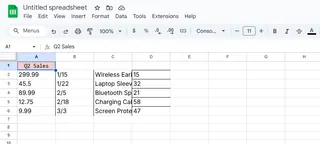
标题

4. 扩展宽度(可选)

需要跨列显示标题?选中单元格后,点击“开始”选项卡中的“合并后居中”
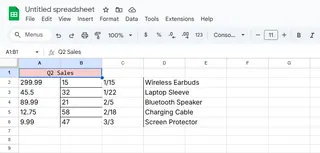
合并

5. 精心装扮

现在来到有趣环节——格式设置!在“开始”选项卡中你可以:

  • 设置粗体斜体
  • 调整字体大小(14-18磅显专业)
  • 添加颜色(保持优雅格调)
  • 运用边框增强辨识度

专业提示:匡优Excel的AI能根据数据类型自动格式化标题——无需手动调整

进阶标题技巧

想从基础版升级到惊艳版?试试这些:

  • 使用单元格样式(开始>样式)立即获得专业外观
  • 添加表情符号(没错,真的可以)作为视觉提示——📈代表销售,👥代表联系人
  • 冻结标题行(视图>冻结窗格)滚动时始终保持可见
  • 尝试条件格式让标题根据数据变化自动变色

当手动操作不再满足需求

虽然这些步骤适用于单次处理,但如果要处理数十个文件呢?这正是匡优Excel大显身手之时。我们的AI能够:

  • 根据数据模式自动生成标题
  • 在所有表格中应用统一格式
  • 随数据变化动态更新标题
  • 通过自然语言处理推荐更佳标题命名

最棒的是?手动操作需要5分钟的工作,自动化仅需数秒完成。更多咖啡时间,更少单元格纠缠。

轮到你动手试试

既然已成为标题达人,现在就打开那个杂乱的表格赋予它结构吧。从基础开始,然后尝试各种格式设置。当你准备升级时,匡优Excel随时为你处理重复性工作。

记住:优质数据值得精美呈现。稍加标题润色,就能让表格为你所用而非与你作对。祝整理愉快!🎉

AI赋能数据, 决策胜券在握!

无需写代码与函数,简单对话让匡优Excel自动处理数据、生成图表。立即免费体验,感受AI如何颠覆你的Excel工作流 →

立即免费体验

猜你喜欢

如何在Excel中创建分期还款表:分步指南
Excel操作

如何在Excel中创建分期还款表:分步指南

掌握如何通过完整的分期还款表追踪贷款支付、利息和本金。本指南对比传统Excel逐步操作法与更快捷的AI驱动方案,助您轻松管理财务。

Ruby
如何用AI自动化Excel计算样式(及更优解决方案)
Excel操作

如何用AI自动化Excel计算样式(及更优解决方案)

厌倦手动格式化Excel公式?了解AI如何自动处理计算样式,以及为何匡优Excel能通过无代码解决方案让这一切更轻松。

Gianna
如何在 Excel 中专业应用货币格式(分步指南)
Excel操作

如何在 Excel 中专业应用货币格式(分步指南)

厌倦Excel中混乱的数字堆砌?学习如何正确设置货币格式(包括美元、欧元及自定义符号),掌握专业技巧打造精美财务报表。

Gianna
如何在 Excel 中使用千位分隔符样式让数据更整洁专业
Excel操作

如何在 Excel 中使用千位分隔符样式让数据更整洁专业

厌倦在电子表格中眯眼查看无尽数字?千位分隔符格式是让数据更清晰的秘密武器。以下是使用方法——以及匡优Excel如何让它更简单。

Gianna
如何在 Excel 中应用逗号样式以呈现更清晰专业的数据
Excel操作

如何在 Excel 中应用逗号样式以呈现更清晰专业的数据

厌倦了费力查看冗长数字串?了解Excel中的千位分隔符格式如何只需几次点击,就能将数据转化为清晰专业的报告。

Gianna
如何使用AI快速创建Excel表格(分步指南)
Excel操作

如何使用AI快速创建Excel表格(分步指南)

厌倦耗费数小时构建复杂Excel表格?了解AI如何通过自然语言处理、自动化公式和智能数据可视化革新电子表格制作——匡优Excel正引领智能自动化浪潮。

Gianna
如何使用AI创建Excel电子表格(分步指南)
Excel操作

如何使用AI创建Excel电子表格(分步指南)

借助AI自动化重塑您的Excel工作流程。了解像匡优Excel这样的工具如何解读自然语言指令,自动生成包含公式、图表和优化结构的复杂电子表格——无需掌握高阶Excel技能。

Gianna
如何使用AI编写Excel公式:商务人士完全指南
Excel操作

如何使用AI编写Excel公式:商务人士完全指南

还在为复杂的Excel公式发愁吗?了解像匡优Excel这类AI工具如何解读自然语言指令生成精准公式,让数据分析比以往更快速、更易上手。

Gianna







