如何在Excel中添加前导零:3种实现数据规范化的简单方法

我们都经历过这样的场景——面对电子表格中不听话的数字束手无策。可能是产品编码需要补上前导零,或是邮政编码总是丢失格式。无论何种原因,在Excel中添加前导数字正是这类看似微小却至关重要的操作,能让数据展现精致专业的样貌。

匡优Excel深知手动格式化数据多么令人沮丧,因此我们开发了更智能的自动化处理方案。但当您需要在传统Excel中快速修正时,以下三种万无一失的添加前导零方法值得收藏:

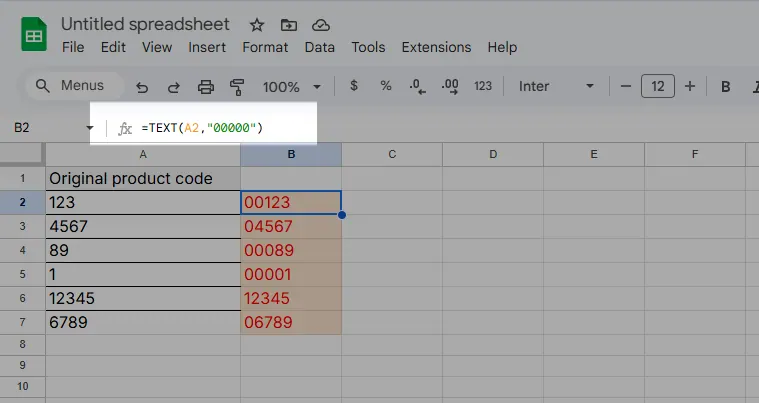
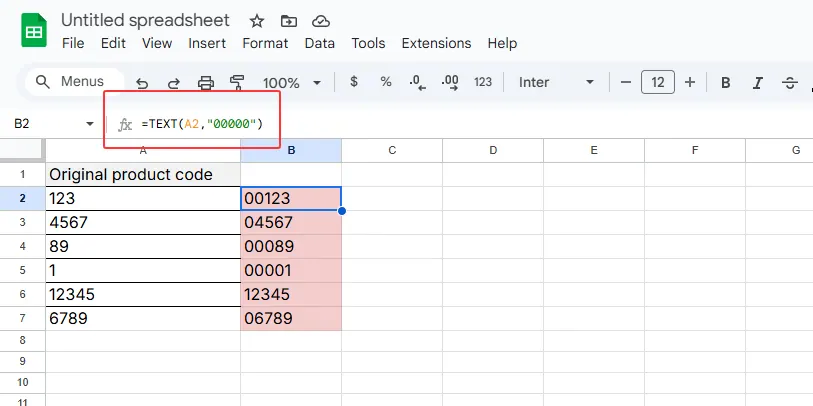
方法一:TEXT函数(适用于固定位数格式)

当需要统一数字位数时,这是您的首选方案:

  1. 点击目标单元格
  2. 输入 =TEXT(A1,"00000")(将A1替换为您的单元格引用)
  3. 将公式拖动填充至整列

text

专业提示:"00000"代表数字将始终显示为5位数。若需要3位数?改用"000"即可。

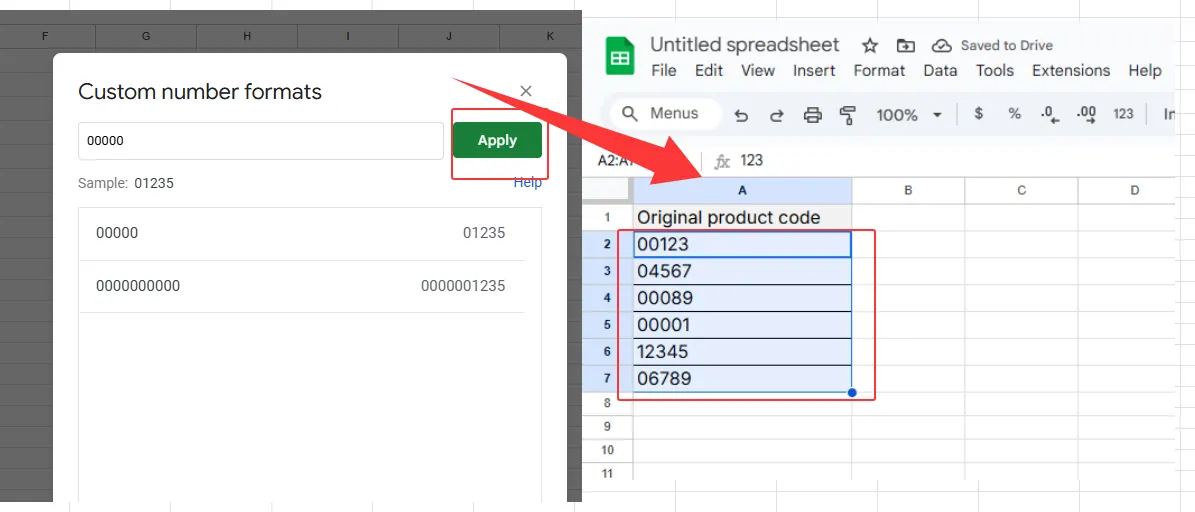
方法二:自定义数字格式(保持数值属性)

这种匡优Excel推荐的方法能在显示前导零的同时,保持数字的数值属性:

  1. 选中整列数据
  2. 右键选择“设置单元格格式”
  3. 选择“自定义”并输入格式代码(如"00000")

code

  1. 点击确定

ok

此时您的数字既可用于计算,又能完美显示前导零。

方法三:&符号快捷法(最速解决方案)

需要快速简单处理时:

  1. 在新列输入 ="0"&A1(同样替换A1)
  2. 向下拖动填充公式
  3. 按需复制粘贴为值

额外收获:此方法可添加任意字符,不限于零!

数据格式化对业务的重要性

不一致的数据格式会引发诸多问题:

  • 系统间数据传输时出现导入错误
  • 排序混乱(“01”和“1”是否等同?)
  • 报表呈现缺乏专业度

虽然这些Excel方法行之有效,但想象拥有能自动处理格式的工具:匡优Excel的AI驱动平台只需点击几下,即可将杂乱数据转化为完美格式的洞察报告。无需记忆公式,无需手动调整——每次都能获得整洁立即可用的数据。

拓展数据潜能

掌握这些Excel技巧能为您节省时间。但若您希望更智能地工作,匡优Excel不仅能自动化格式处理,更能优化完整数据工作流。从动态仪表盘到AI驱动分析,我们助您专注洞察而非数据清理。

立即免费试用匡优Excel,见证数据预处理环节的时间节省奇迹——前导零将不再困扰您!

把手头的表格,变成团队可核对、可分享的报告

直接使用现有的 Excel 或 CSV 文件。匡优数言 帮你找出值得关注的信息,并整理成清晰的报告和仪表盘,方便团队核对、讨论和分享。

用我的文件试试

猜你喜欢

10个免费Excel预算规划模板,助您轻松管理财务
Excel操作

10个免费Excel预算规划模板,助您轻松管理财务

预算编制不应像解复杂谜题。这10款免费Excel模板为各种财务场景提供现成框架——从月度追踪到债务削减。但对于需要实时洞察的团队,匡优Excel的AI驱动分析能在数秒内将原始数据转化为可操作的财务仪表盘。

Gianna
10款免费Excel企业费用追踪模板(外加更智能的AI替代方案)
Excel操作

10款免费Excel企业费用追踪模板(外加更智能的AI替代方案)

追踪业务开支不必繁琐。虽然Excel模板是个不错的起点,但现代AI工具如匡优Excel通过自动化洞察和实时报告彻底改变了费用管理。本文为您介绍传统与前沿解决方案。

Gianna
3款最佳AI工具助您高效进行Excel数据分析
Excel操作

3款最佳AI工具助您高效进行Excel数据分析

在当今数据驱动的商业环境中,将AI与Excel结合可释放强大功能。本指南探讨三大提升Excel功能的AI工具,其中匡优Excel凭借无缝数据分析和自动化能力独占鳌头。

Gianna
如何在Excel中创建分期还款表:分步指南
Excel操作

如何在Excel中创建分期还款表:分步指南

掌握如何通过完整的分期还款表追踪贷款支付、利息和本金。本指南对比传统Excel逐步操作法与更快捷的AI驱动方案,助您轻松管理财务。

Ruby
Excel无响应?如何恢复工作并防止再次卡顿
Excel操作

Excel无响应?如何恢复工作并防止再次卡顿

Excel崩溃可能严重影响工作效率。了解如何恢复未保存文件、解决卡顿问题,并借助匡优Excel等AI工具创建稳定高效的电子表格。

Gianna
如何在 Excel 中为数字增加 10%
Excel操作

如何在 Excel 中为数字增加 10%

无论是调整价格、预测增长还是更新预算,在Excel中添加10%都是一项基本技能。探索手动方法,了解匡优Excel如何即时自动化这些计算。

Gianna
如何在Excel中为时间增加15分钟:3种简单方法
Excel操作

如何在Excel中为时间增加15分钟:3种简单方法

掌握Excel时间计算技巧:15分钟间隔添加方法。适用于日程安排、时间追踪与效率管理。

Gianna
如何在 Excel 中为日期添加 3 个月:商务用户分步指南
Excel操作

如何在 Excel 中为日期添加 3 个月:商务用户分步指南

管理时间线、截止日期或项目进度?本指南将带你掌握在Excel中为日期添加3个月的可靠方法——以及匡优Excel如何通过AI驱动的精准度自动化这些任务。

Gianna