
我们都经历过这样的场景:盯着Excel表格,既要为绝对值添加百分比,又要避免公式出错。无论你是在调整销售预测还是分析财务数据,将百分比与绝对值函数结合使用,简直像在蒙眼玩魔方。
好消息是——这远比想象中简单。以下是一份直奔主题的Excel技巧指南。如果你不想手动操作,我们还将展示匡优Excel(我们的人工智能电子表格工具)如何在几秒内自动完成这项任务。
为何要结合ABS函数与百分比
ABS函数能消除数字的负号,给你干净的正数值。将其与百分比结合,你可以实现:
- 统一的财务报告(例如:无论盈亏均显示收入增长)
- 精准的科学数据(比较数值变化幅度而不受正负号干扰)
- 简化的仪表盘(趋势比方向波动更重要)
逐步教程:为绝对值添加百分比
- 准备数据:A列存放数值(如
-100,50,-200) - 应用公式:在B列输入:
=ABS(A1)*(1+[百分比数值])[百分比数值]替换为十进制数(如5%对应0.05) - 拖动填充:将公式向下复制至整列
示例:数值增加5%后:
| 原始值 | 调整后(绝对值+5%) |
|---|---|
| -100 | 105 |
| 50 | 52.5 |
专业技巧避免错误
- 使用单元格引用实现动态百分比(例如
=ABS(A1)*(1+$B$1),B1单元格存放百分比) - 设置为百分比格式:右键单元格 > 设置单元格格式 > 百分比 清晰显示小数
- 复核负值:ABS函数确保一致性,但输入变更时需验证计算结果
让AI代劳:匡优Excel快捷功能
还在手动编写公式?这早就过时了。通过匡优Excel,你可以: ✅ 自动生成公式(只需描述需求,如“让绝对值增加5%”) ✅ 构建防错仪表盘(由AI处理复杂运算) ✅ 实时更新数据(无需调整公式)
示例:将表格上传至匡优Excel,输入指令:
“将绝对值增加5%并显示为新列”
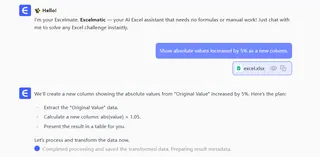
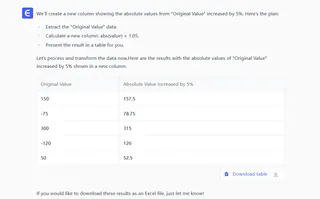
大功告成——无需编码,杜绝错误。
适用场景
- 预算调整:对正负支出实施统一百分比调整
- 绩效指标:公平比较各部门增长率
- 科学建模:标准化数据幅度以凸显趋势
厌倦Excel公式?尝试AI解决方案
匡优Excel让电子表格从令人抓狂变得轻松顺畅。你无需记忆函数,就能获得:
- 一键解析(AI分析数据并给出优化建议)
- 自然语言指令(例如“将所有值转为正数并增加10%”)
- 可共享报告(附带自动生成图表)
免费试用:excelapp.kyou.ltd
最后思考
掌握ABS+百分比组合很有用——但何必浪费时间手动操作?匡优Excel让你专注于决策而非数据整理。下次深陷公式泥潭时请记住:AI为你保驾护航。
需要更多Excel秘籍?查看我们的AI驱动数据分析指南。








