
我们都经历过这样的场景——盯着销售图表,琢磨着是否达成了目标。这时目标线就派上用场了。它们如同赛跑的终点线,让你能即时获得业绩的视觉反馈。
在匡优Excel,我们帮助团队轻松实现数据可视化,但也深知许多人仍依赖Excel制作快速图表。下面就来介绍如何通过目标线为Excel图表赋能。
目标线为何重要
目标线能让优秀图表进阶为卓越图表,它们能够:
- 一目了然地展示进度
- 突显超额/未达标表现
- 让报告瞬间变得通俗易懂
试想在没有目标指引的情况下追踪月度销售数据,就如同没有目的地的盲目驾驶。目标线能为数据赋予语境。
数据准备指南
整洁的数据=更优质的图表。准备工作如下:
- 整理实际数据(如月度销售额)
- 添加包含目标值的指标列
- 将日期或类别保留在第一列
专业建议:可先用匡优Excel自动梳理杂乱数据,再导入Excel处理
创建基础图表
- 选中数据区域(含目标值)
- 点击插入>图表
- 选择柱状图或折线图
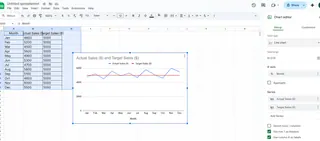
基础框架搭建完毕,接下来施展点睛之笔。
添加目标线(三种方法)
1. 次坐标轴法(最常用)
- 右键图表>选择数据
- 添加目标数据为新序列
- 右键目标序列>更改图表类型>折线图
- 勾选“次坐标轴”
- 设置醒目格式
此法在保持刻度清晰的同时完美呈现目标线
2. 误差线技巧
特别适合展示数据偏差:
- 选中数据序列
- 进入图表工具>误差线
- 根据目标差值设置自定义数值
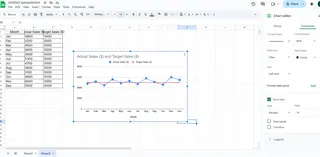
误差线可直观显示与目标的差距
3. 条件格式
虽非真实线条,但适用于表格:
- 选择数据范围
- 开始>条件格式
- 设置高于/低于目标的规则
最适合快速核对电子表格
专业视觉优化
几处调整立现专业质感:
- 使用对比色(红色示未达标,绿色示超额)
- 为目标线添加数据标签
- 保持简约——避免元素过载
匡优Excel用户专属:我们的AI会根据数据类型推荐最优格式方案
动态目标线设置
目标会变化,图表也需同步。只需:
- 更新目标列数据
- 图表将自动调整
无需手动修改
常见误区规避
这些高频错误值得注意:
- 初始选择时遗漏目标数据
- 使用令人困惑的配色方案
- 元素过多导致过度复杂化
牢记:目标是清晰呈现,而非炫技创作
何时需要升级手动图表
如果你经常遇到以下情况:
- 重复制作相同图表
- 疲于数据格式整理
- 需要向同事反复解释图表
是时候体验匡优Excel了。我们的AI能在数秒内将原始数据转化为精美仪表盘,并自动生成目标线与深度洞察。
终极专业技巧
- 将格式化图表存为模板
- 使用命名区域实现动态目标
- 结合迷你图等其他可视化元素
目标线只是起点。借助合适工具,你能将基础数据转化为推动决策的精彩叙事。
准备好提升数据可视化水平了吗?匡优Excel让专业图表制作毫不费力——无需精通Excel。立即免费试用,感受AI驱动分析带来的变革体验。








