
是否曾盯着Excel图表,渴望能再多塞入一个数据系列?你并非孤例。虽然Excel默认的双轴图表适用于简单数据,但现代企业常需同时可视化三个及以上指标——比如销售额、利润率与客户满意度得分。
好消息是:你可以在Excel中添加第三轴。更好的消息?像匡优Excel这类工具能通过AI自动实现此功能(甚至更多)。但让我们先从手动方法开始——理解其逻辑很有必要。
为何需要第三轴?
将坐标轴视为洞察层级:
- X轴:类别(如时间周期)
- Y轴:主要数值(如营收)
- 第三轴(次Y轴):附加指标(如客户留存率)
常见应用场景:
- 对比营收、成本与投资回报率的财务报告
- 追踪点击量、转化率与单次获客成本的营销看板
- 可视化产量、停机时间与效率的运营数据
分步指南:添加第三轴
1. 准备数据
- 将各指标分别置于带清晰标题的独立列中
- 确保每个系列数据点数一致(无空白!)
专业提示: 匡优Excel用户可跳过此步骤——直接上传原始数据,AI会自动构建结构
2. 创建基础双轴图表
- 选中数据区域
- 点击插入 > 折线图或条形图
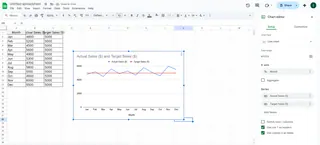
3. 添加第三轴(次Y轴)
- 右键点击需置于第三轴的数据系列
- 选择设置数据系列格式 > 次坐标轴

大功告成!图表现已呈现三个数据维度
4. 优化可读性
- 标注坐标轴:双击各轴重命名(如“营收(美元)”与“客户满意度(%)”)
- 色彩编码:使用对比色提升可读性
- 调整刻度:右键点击坐标轴设置最小/最大值
局限之处(与AI解决方案)
Excel的“第三轴”实为次Y轴——适用于单位不同的两个指标(如美元与百分比),但处理三个及以上系列时会显得混乱。这正是匡优Excel的亮点所在:
- 自动检测关联:AI为数据推荐最佳图表类型
- 动态多轴可视化:无需手动格式化,拖拽指标即可
- 一键美化:专业模板效果远超Excel默认样式
何时选用Excel与AI工具
| 场景 | Excel | 匡优Excel |
|---|---|---|
| 快速双系列图表 | ✅ | ✅ |
| 复杂三系列以上 | ❌(杂乱) | ✅(清晰) |
| 周期性报表 | ❌(手动更新) | ✅(自动刷新) |
| 团队协作 | ❌(版本混乱) | ✅(实时共享) |
更优选择
适合以下需求的团队:
- 零配置:粘贴数据→获得精美图表
- 智能建议:AI标记易被忽略的趋势
- 可嵌入看板:分享实时链接而非静态文件
匡优Excel免费版可轻松实现:跳过手动操作 →
核心要点
- Excel的“第三轴”实为次Y轴——实用但存在局限
- 处理多指标看板时,匡优Excel等AI工具可节省数小时
- 始终标注坐标轴并自定义刻度以避免混淆
仍在手动调整图表?让AI为你代劳吧 🚀








