你是否曾盯着 Excel 图表心想:“我到底在看什么?”你不是一个人。图表标题是数据可视化领域的无名英雄——它们能在几秒钟内将令人困惑的图表转化为清晰的见解。
作为一个分析过数千个数据集的人,我可以告诉你:优秀和卓越的数据呈现之间的区别,往往就在于像恰当命名图表标题这样简单的细节。
为什么图表标题比你想象的更重要
想象一下这个场景:你正在向团队展示季度销售数据。数字完美,趋势清晰——但如果没有标题,每个人都得花头两分钟来弄明白他们看到的是什么。
图表标题有三个关键作用:
- 即时上下文:就像报纸标题一样,它们告诉观众应该关注什么
- 组织性:便于在复杂的报告中识别图表
- 专业性:表明你对数据呈现进行了深思熟虑
专业提示:如果你厌倦了手动设置图表格式,像匡优Excel这样的工具可以自动化这个过程,同时在你所有的图表中保持完美的一致性。
如何在 Excel 中添加基本图表标题
让我们把它分解成连 Excel 新手都能遵循的简单步骤:
- 选择你的图表 - 点击图表上的任意位置(你会看到边框手柄出现)
- 找到“图表设计”选项卡 - 当你的图表被选中时,这个选项卡会出现在功能区中
- 点击“添加图表元素” - 它位于“图表布局”组中
- 选择“图表标题” → “图表上方”以实现标准放置
- 点击标题框并输入你的描述性文本
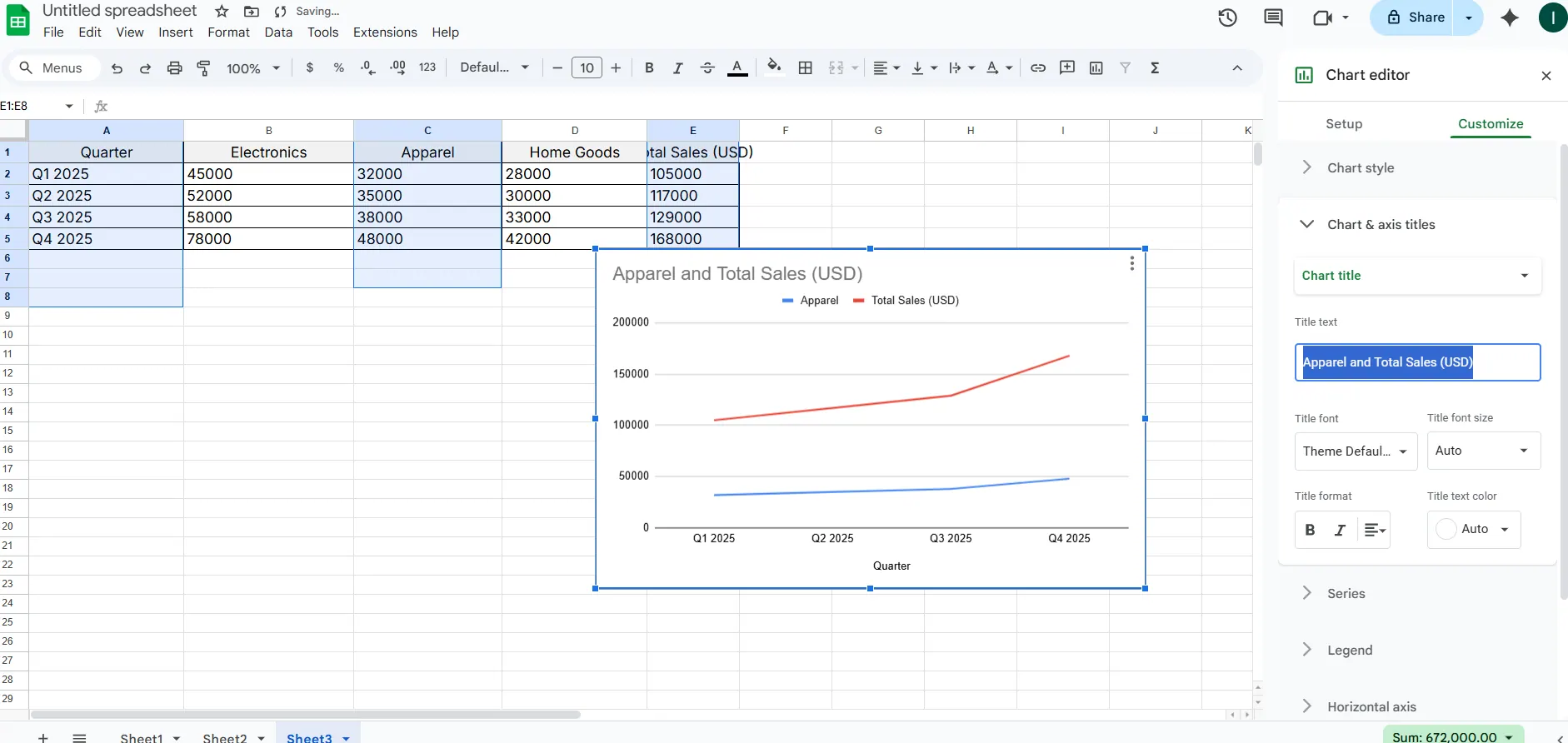
就这样!你刚刚让你的图表变得无限有用。但这仅仅是个开始……
进阶:自定义你的图表标题
基本标题能完成任务,但自定义标题能让你的图表脱颖而出。以下是如何让你的标题与众不同:
字体格式
- 通过“开始”选项卡更改字体样式/大小
- 匹配你公司的品牌颜色
- 使用粗体进行强调(但不要过度使用)
高级格式选项
右键点击你的标题并选择“设置图表标题格式”以访问:
- 填充颜色(柔和的背景效果最好)
- 文本效果,如阴影或发光
- 带边框标题的边框样式
专业提示:匡优Excel用户可以使用样式模板同时将这些格式更改应用到多个图表中——这对于周期性报告来说,能极大地节省时间。
秘密武器:动态图表标题
这是一个大多数 Excel 用户都不知道的颠覆性技巧——能自动更新的标题:
- 点击你的图表标题
- 在公式栏中,输入“=”
- 点击包含你想要的标题文本的单元格
- 按下回车键
现在,当那个单元格更新时,你的图表标题也会随之更新。这对于需要定期刷新的仪表板和报告来说再完美不过了!
要避免的常见标题错误
在审阅了数千张图表后,这些是我见过的最常见的标题错误:
- 标题过于模糊:“销售数据” → 更好:“2023年第二季度各地区电子商务销售额”
- 长篇大论:过长的标题让人不知所措
- 风格不一:相关图表之间的样式不一致
- 忘记更新:数据变化时没有更新标题
打造顶级图表的专业技巧
想给你的老板或客户留下深刻印象吗?试试这些高级技巧:
- 添加副标题以提供额外背景信息(设置图表标题格式 → 标题选项)
- 与坐标轴标签对齐以获得整洁的构图
- 使用品牌字体/颜色以保持专业一致性
- 考虑位置 - 居中覆盖可以节省空间
真实案例:从基础到卓越
让我们把一个平庸的标题变成一个出色的标题:
之前:“月度销售额” 之后:“2023年产品销售趋势(1月-12月)| 同比增长15%”
看到区别了吗?改进后的版本一目了然地讲述了整个故事。
超越基础 Excel:何时升级你的工具
虽然 Excel 对简单的图表来说够用,但现代团队正在转向像匡优Excel这样由 AI 驱动的工具,它们可以:
- 根据你的数据自动生成完美的图表标题
- 在所有图表中应用一致的格式
- 随着数据的变化动态更新标题
- 提供高级定制功能,而无需复杂的步骤
总结一下?一个出色的图表标题能将数据转化为洞察。无论你是继续使用 Excel 还是升级到更智能的工具,多花几秒钟精心制作清晰、有说服力的标题,都会让你所有的数据工作更有效率。
请记住:在数据可视化领域,清晰度永远是王道。你的图表应该在任何人开口问“这是什么意思?”之前,就自己讲清楚故事。