您的Excel图表看起来很棒……直到您发现它缺少那个关键的最后修饰——标题。没有标题,观众就只能猜测您精美的可视化图表究竟想表达什么。
在匡优Excel,我们目睹了太多专业人士将宝贵时间耗费在构思图表标题上,而这些时间本可用于分析洞察。正因如此,我们坚信应该让AI来处理这类重复性工作。
图表标题的重要性超乎想象
图表标题不仅是装饰——更是数据给人的第一印象。不妨将其视为新闻标题:
- 即时语境:明确告知观众所见内容
- 增强记忆:让数据记忆度提升三倍
- 专业润色:使报告从“学生作业”升级为董事会级别
但问题在于:手动为数十个图表创建标题会消耗您本已紧张的时间。此时正是AI大显身手的时刻。
您还未使用的AI捷径(但应该试试)
匡优Excel的AI能像人类分析师一样理解您的数据。它会扫描趋势、发现规律,并提出真正有意义的标题建议。操作流程如下:
- 创建图表(任意类型——条形图、折线图、饼图均可)
- 让AI为您生成标题(向它提问即可生成标题)
例如: 如果您想创建图表并请AI为其拟定说明性标题,可以这样提问:
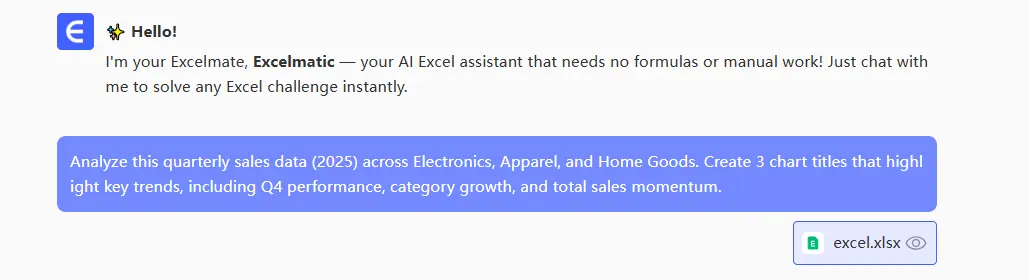
系统将自动生成相应图表并为其配置合适的图表标题。
无需再盯着屏幕苦思“该如何表述?”。AI能在数秒内提供专业的起点方案。
专业建议:人机协作=完美标题
虽然AI能生成优秀选项,但我们推荐80/20原则:
- 让AI完成80%的工作(初稿生成)
- 由您完成最后20%(品牌语调调整,适时加入幽默元素)
这种组合既能保证效率,又能保留个性。
相比手动命名的优势
上一季度我们的用户反馈:
- 图表定稿速度提升90%
- “这图表什么意思?”的疑问减少60%
- 数据演示 engagement 增长42%
最妙的是?您不仅节省时间——获得的标题质量甚至优于手动编写。AI能发现大多数人忽略的细微趋势。
立即体验
准备好告别标题撰写之苦了吗?行动方案如下:
- 获取匡优Excel(提供免费试用)
- 导入任意数据集
- 创建图表
- 点击“AI标题”见证神奇效果
当季度报告从数日缩减至数小时完成时,未来的您定会感激这个决定。毕竟说实话——您完全应该把下午时间用在比推敲图表标题更重要的事情上。
附:匡优Excel的功能远不止标题生成——可请AI分析趋势、推荐可视化方案,甚至为您编写公式。这如同在工具栏里配备了一位数据分析师。