说实话——电子表格是商业领域默默无闻的英雄。无论是追踪开支、分析销售还是管理库存,快速求和都是必备技能。Google Sheets让这一切变得简单,但大多数用户仅仅触及了它功能的皮毛。
好消息是:您无需成为表格高手也能高效工作。我将详解所有求和方法,从简单加法到匡优Excel赋能的AI自动化(剧透:它将彻底改变您的工作方式)。
最快求和方式
1. 基础加法(适用于快速计算)
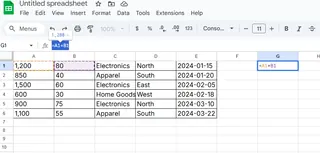
在任何单元格中输入=A1+B1。这种方法像计算器一样简单,但手动更新单元格引用很快就会显得繁琐。
2. SUM函数(您的新晋挚友)
处理大型数据集时,=SUM(A1:A5)能在数秒内完成求和。额外优势:数值变更时自动更新——无需重新计算!
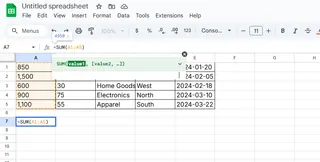
专业提示:需要跳过某些单元格?使用=SUM(A1,A3,A5)实现精准数据点选取。
3. 自动求和助力高效办公
点击工具栏中的Σ符号,Google Sheets会自动识别数据范围。根据需要调整范围,瞬间即可获得总和。
商业数据的进阶求和方案
跨表格求和
需要分部门或项目统计?使用=SUM(Sheet1!A1, Sheet2!A1)整合数据,告别复制粘贴。
条件求和SUMIF/SUMIFS
只需对符合条件的数据求和?这些函数堪称救星:
=SUMIF(A1:A10, "North", B1:B10)仅汇总"北方"区域销售额=SUMIFS(B1:B10, A1:A10, "North", B1:B10, ">1000")统计北方区域大额交易
工时统计简化方案
计算工时?将单元格格式设置为[h]:mm后使用=SUM(A1:A5),避免24小时制导致的累计混淆。
表格计算的未来:让AI代劳
手动输入公式虽有效...但数据集扩张后就会力不从心。这正是匡优Excel颠覆传统之处:
- 智能自动求和:上传数据即可智能识别模式并推荐精准合计
- 错误预防:在错误格式破坏报表前及时预警
- 一键生成仪表板:将原始数据转化为可视化报告——无需记忆公式
“匡优Excel将我们月度报表时间从3小时压缩至15分钟。仅SUMIFS功能就节省了50多次人工核对。”
——Sarah K.,电商运营经理
避免求和错误的专业技巧
- 核对数据范围:误包含表头?双击公式查看高亮单元格
- 使用命名范围:用
=SUM(第一季度销售额)替代A1:A10提升可读性 - 已知总量验证:通过小样本抽查确保准确性
总结:巧干胜于蛮干
Google Sheets的求和工具固然强大,但匡优Excel更进一步实现了:
✅ 自动化重复计算
✅ 从原始数据生成深度洞察
✅ 减少关键报告中的人为错误
准备告别手动计算?立即免费试用匡优Excel,让您的电子表格成为生产力引擎。
关于作者:作为匡优Excel的增长负责人,我致力于帮助团队摆脱表格琐务。我的使命?将“如何求和”转化为“数据背后的商业洞察”。*