我们都经历过这样的场景——面对电子表格中一片未经格式化的社会保障号码海洋,试图理清数据头绪。那串九位数字对计算机或许适用,但对人类而言?简直是引发头痛和错误的导火索。
在匡优Excel,我们深知整洁的数据才是好数据。因此特此分享这三种在Google表格中为社保号码添加分隔符的万全之法。无论你是表格新手还是数据专家,总有一款方法适合你。
为何要费心格式化社保号码?
在深入探讨前,我们先聊聊这件事的重要性。规范格式的社保号码(123-45-6789)不仅是为了美观。这些分隔符作为视觉标记能够:
- 预防数据录入错误
- 加速核验流程
- 保持记录条理化
- 满足合规要求
现在,让我们给社保号码来个华丽变身!
方法一:快速格式化技巧(无需公式)
针对小型数据集或一次性格式化需求,Google表格内置工具足以应对:
- 选中社保号码单元格
- 点击“格式”>“数字”>“自定义数字格式”
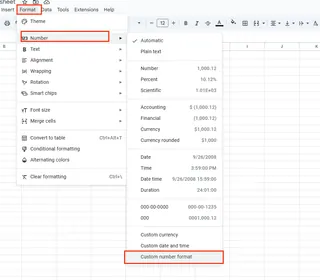
- 在输入框中键入
000-00-0000
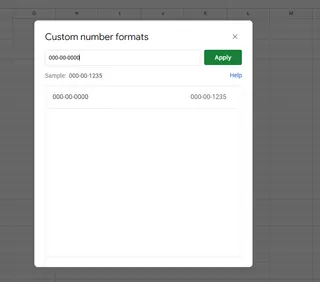
- 点击“应用”
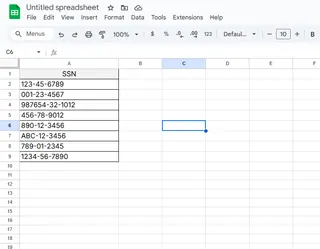
搞定!瞬间完成格式化魔法。这种方法在保持原始数据完整的同时,极大提升可读性。
专业提示:此方法在匡优Excel中同样适用——只需描述格式需求,我们的AI便会处理后续工作。
方法二:大数据集的公式威力
处理成百上千条记录?公式能实现自动化处理:
=TEXT(A2,"000-00-0000")
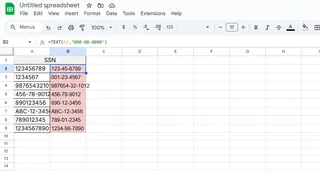
只需:
- 在原始社保号码旁粘贴此公式
- 向下拖动填充柄
- 按需复制/粘贴数值
匡优Excel用户无需编写公式——只需向AI发出“将A列格式化为带分隔符的社保号码”指令,即可坐享其成。
方法三:自动化方案(Google Apps脚本)
针对重复性任务,可尝试这个简易脚本:
function formatSSNs() {
  var sheet = SpreadsheetApp.getActiveSheet();
  var data = sheet.getRange("A2:A").getValues();

  data.forEach(function(row, i) {
    if (row[0].length === 9) {
      sheet.getRange(i+2, 2).setValue(
        row[0].substring(0,3) + "-" +
        row[0].substring(3,5) + "-" +
        row[0].substring(5)
      );
    }
  });
}
操作步骤:
- 打开脚本编辑器(扩展程序 > Apps Script)
- 粘贴代码
- 运行函数
常见陷阱(及规避方法)
需特别注意:
- 前导零消失:在社保号码前添加撇号(
'012345678) - 混合格式:格式化前先清洗数据
- 安全风险:限制敏感社保号码数据的访问权限
用匡优Excel提升数据处理能力
虽然上述方法行之有效,但何必止步于基础格式化?匡优Excel将彻底改变您的数据处理方式:
- 自动检测并格式化敏感数据
- 通过自然语言指令处理批量格式化
- 在提升可读性的同时保持数据完整性
下次当您深陷未格式化数据的泥潭时,请记住:整洁的社保号码仅需几次点击(或一条AI指令)即可获得。未来的您(和您的团队)必将为此感激不尽!
准备更智能地处理数据? 立即免费试用匡优Excel,体验AI如何简化您的表格工作流程。