
想必大家都有过这样的经历——盯着电子表格,手动在日历上数日子来计算截止日期或项目时间线。作为匡优Excel的增长经理,我目睹团队在这种事情上耗费数小时,而实际上有更高效的工作方式。
好消息是:Excel将日期视为数字,这让日期计算变得异常简单。让我展示我们团队日常处理这种情况的方法(一语双关)。
为何Excel日期实为数字
Excel以序列号形式存储日期:
- 1900年1月1日 = 1
- 1900年1月2日 = 2
- 以此类推...
这意味着您可以通过简单算术来添加天数。例如输入44561并设置为日期格式,就会显示2022年1月1日。
在Excel中添加天数的3种最佳方法
1. 简单加法(我的首选方法)
=B2+30
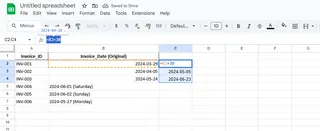
这将为B2单元格的日期增加30天。需要减去天数?只需用-替代+即可。
2. 使用DATE函数
=DATE(YEAR(A1), MONTH(A1), DAY(A1)+10)
当需要确保跨月份计算准确时特别适用。
3. WORKDAY函数(跳过周末)
=WORKDAY(A1, 10, B1:B5)
其中B1:B5包含节假日日期。我们团队在项目规划中经常使用此功能。
专业技巧:自动更新的动态日期
使用TODAY()始终引用当前日期:
=TODAY()+7
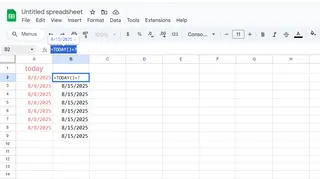
这样就能得到下周日期——无需手动更新。
当电子表格不再满足需求时
虽然这些公式有效,但手动管理多个项目的日期很快就会变得混乱。这正是我们开发匡优Excel的原因——我们的AI能自动处理日期计算、项目时间线,甚至根据原始数据生成可视化报告。
想象一下:粘贴项目日期后,匡优Excel能够:
- 计算所有截止日期
- 根据节假日自动调整
- 生成甘特图
- 提醒时间冲突
所有这些都无需编写任何公式。(没错,就是这么神奇。)
立即尝试
- 打开您的项目电子表格
- 选择日期列
- 使用
=A1+30快速延长期限 - 是否注意到这比手动计算快得多?
对于处理复杂时间线的团队,匡优Excel可以自动化整个流程。前10次计算免费体验——只需连接您的电子表格即可见证奇迹。
请记住:花费在数日子上的时间,本可用于发展业务。让工具为您代劳吧。








