
说实话,Excel中的误差线就像蒙着眼睛解魔方一样让人头疼。那些显示数据变异性的T型小线条,常常让资深用户也一筹莫展。但好消息是:人工智能正在彻底改变这个局面。
在匡优Excel,我们见证了AI如何将繁琐的表格任务转化为一键式解决方案。误差线也不例外。过去需要10个手动步骤的操作,如今通过比您更懂数据的智能工具瞬间完成。
误差线为何重要(AI如何让其更出色)
误差线不仅是花哨的图表装饰,更是数据的真实代言人,能够显示:
- 测量结果的可靠程度
- 可能取值的范围区间
- 组间差异是否具有实际意义
问题在于?选择正确的类型(标准差?置信区间?)并手动计算让大多数人束手无策。这正是匡优Excel的闪光点——我们的AI会自动分析数据集并推荐最合适的误差线。
智能添加误差线:匡优Excel的AI方案
现代专业人士是这样处理误差线的:
- 上传数据至匡优Excel(直接连接您的Excel文件)
- 描述需求(如“显示第二季度销售数据变异性”)
- 见证魔法时刻——AI自动推荐并应用最优误差线
与接下来将介绍的传统Excel方法相比,这种方式可节省约90%时间,同时将计算错误率降至近乎为零。
传统方法(对比参考)
为帮助理解手动流程:
- 在Excel中选中图表
- 点击"添加图表元素">"误差线"
- 从标准选项中选择:
- 标准差
- 标准误差
- 百分比
- 自定义数值
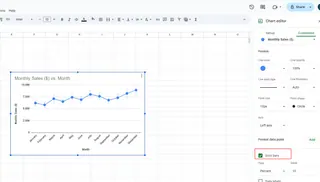
关键难点?您需要明确适合数据的误差线类型。选择不当会导致可视化图表产生误导而非提供信息。
误差线常见陷阱(及AI如何规避)
我们总结了三大常见误区:
- 误用类型:需要置信区间时却使用标准差
- 标准不一:相似图表使用不同误差线类型
- 过度复杂:添加过多统计层级
匡优Excel的AI通过以下方式规避这些问题:
- 优先分析数据分布特征
- 保持所有可视化图表的一致性
- 确保可视化简洁易读
匡优Excel的竞争优势
虽然多款工具都声称能优化Excel图表,但匡优Excel脱颖而出得益于:
✅ 真正AI理解:不仅遵循规则,更能解读数据故事
✅ 双向集成:在现有电子表格中无缝协作
✅ 解析说明:展示特定误差线的选择依据
✅ 一键调整:单次点击即可更改误差线类型
未来已来
还记得需要查阅统计教科书才能添加误差线的日子吗?那样的时代已经终结。通过匡优Excel:
- 数据变更时图表自动更新
- 获得通俗易懂的统计解释
- 团队成员无需数据科学背景也能理解可视化图表
准备告别表格困境?
添加误差线不应需要统计学博士学位。使用匡优Excel,您将获得:
- 专业级数据可视化
- 时间节省(每个复杂图表约2小时)
- 确保可视化呈现真实数据的信心
最精彩的部分?您可以立即免费试用,亲身体验AI带来的变革。当过去需要数天完成的报告现在仅需几分钟时,未来的您(和您的团队)将会由衷感激。








