
是否曾盯着电子表格,思考哪些数字才是关键?为单元格添加高亮就像给重要数据装上霓虹灯。但有个秘密:大多数人只发挥了Excel高亮功能的10%。
作为整日与表格为伴的增长经理,我将分享节省数小时的进阶技巧——以及像匡优Excel这类工具如何用AI实现全自动处理。
基础高亮功能(你已掌握但未充分利用)
- 手动填充颜色 - 经典方法:
- 选中单元格 → 开始选项卡 → 油漆桶图标 → 选择颜色
- 进阶技巧:建立颜色编码系统(红色表紧急,绿色表良好)
但说实话:处理500多行数据时,手动操作很快就会令人疲惫。这正是智能功能大显身手之时。
条件格式:表格的自动驾驶模式
此时Excel开始展现魔法般的效果。可设置如下规则:
- "将超过1万美元的销售额标为金色"
- "逾期日期用红色标记"
设置方法:
- 选择数据范围
- 开始选项卡 → 条件格式
- 选择规则类型:
- 大于/小于
- 前10%
- 重复值
最妙的是?数据变化时会自动更新,再也不用手动重置格式。
进阶可视化:数据条与色阶
想要一眼看清趋势?试试这些:
- 数据条:根据数值长度填充渐变条
- 色阶:从红色(低值)到绿色(高值)的热力图
适用场景: ✅ 销售业绩追踪 ✅ 库存水平监控 ✅ 调查问卷分析
隐藏瑰宝:公式驱动的高亮
针对自定义规则如: "同时标记周末与高优先级任务"
使用"新建规则"→"使用公式"选项,输入如下逻辑:
=AND(WEEKDAY(A1)>5,B1="高优先级")
何时引入AI工具(如匡优Excel)
现实是:即使设置条件格式也需要时间。因此我们团队使用匡优Excel来实现:
- 自动检测值得高亮的数据模式
- 基于数据类型智能应用格式
- 实时更新可视化效果
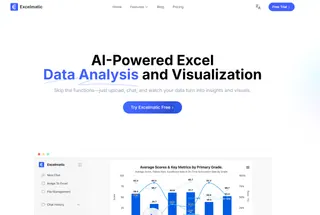
例如它可以: 🔹 识别并高亮统计异常值 🔹 自动对变化趋势进行颜色编码 🔹 保持多份报表的视觉一致性
专业避坑指南
- 彩虹表格症候群:过多颜色=视觉噪音
- 被遗忘的规则:每月审核条件格式
- 静态范围:新增数据时记得扩展范围
实际应用场景
- 财务:标记异常交易
- 人力资源:高亮即将休满年假的员工
- 市场营销:对高效益活动进行颜色编码
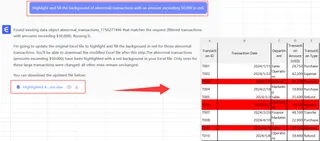
核心结论
虽然Excel内置工具功能强大,但匡优Excel这类AI解决方案通过以下方式将高亮功能提升到新高度:
- 减少手动操作
- 发现易被忽略的洞察
- 保持可视化效果实时更新
想要体验AI驱动的高亮功能?匡优Excel免费版支持使用自有数据进行测试。
关于作者:作为匡优Excel增长经理,我已帮助500多个团队更智能地处理电子表格。我的使命?用AI魔法取代枯燥的数据处理工作。








