如何在 Google Sheets 中添加更多行:职场人士快速指南

我们都经历过这样的时刻——正埋头处理电子表格时,突然……砰!需要添加更多行。可能是项目清单一夜之间暴增,或是季度报表需要额外空间。无论何种原因,添加行都不应拖慢你的节奏。

好消息是:Google Sheets 让扩展工作区变得轻松。更妙的是?像匡优Excel这样的工具能在你专注要事时,将整个过程自动化。

简单点击法

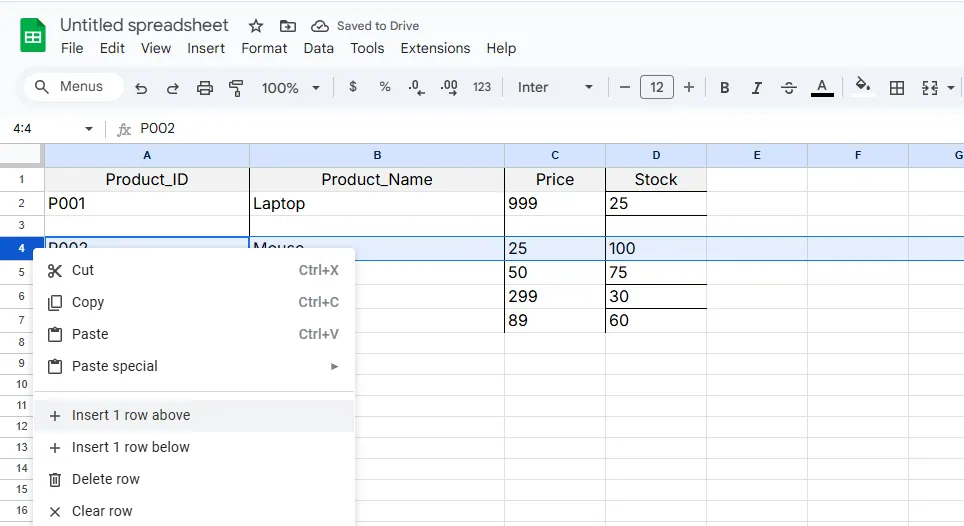
快速调整时,右键点击是最佳助手:

  1. 定位需要插入空间的位置(现有行的上方或下方)
  2. 右键点击行号
  3. 选择“在上方插入1行”或“在下方插入1行”

column

专业提示:菜单栏同样适用!点击插入 > 上方/下方插入行。

需要多行?没问题

逐行添加尚可接受……但需要五十行时怎么办?更聪明的方法是:

  1. 选中多个行号(点击并拖动)
  2. 右键点击选中区域
  3. 选择“插入X行”(X与选中数量匹配)

额外技巧:键盘爱好者可在选中行后使用 Ctrl+Shift++

填充柄妙用

单元格角落的蓝色小方块?它是复制格式与公式的神器:

  1. 选中含有所需格式的单元格
  2. 向下拖动填充柄
  3. 新行将完整保留所有设置

tuo

特别适合在扩展数据集时保持格式统一。

用匡优Excel升级体验

虽然手动方法可行,但何不让AI承担重活?匡优Excel彻底改变电子表格使用方式:

  • 根据数据模式自动添加行
  • 即时保持所有公式与格式
  • 随数据增长智能推荐最优表格结构

无需手动插入行,只需描述需求。匡优Excel会处理后续工作,让你专注数据分析。

高级用户专属技巧

效率达人的必备秘籍:

  • 移动端用户:轻触行号 > 点击+图标
  • 键盘快捷键:Ctrl+Shift++ 快速添行
  • 批量处理:一次性添加多行节省时间

谨记:添加的行越多,自动化价值越凸显。像匡优Excel这样的工具,仅凭节省的时间就已物超所值。

核心要点

无论需要一行还是百行,Google Sheets都能满足需求。但若你已厌倦手动调整,是时候尝试匡优Excel了。我们的AI驱动平台不仅添加行——更助你智用数据。

准备好升级表格处理体验?立即免费试用匡优Excel,亲身体验能节省多少时间。未来的你(和你的数据)必将为此感激。

把手头的表格,变成团队可核对、可分享的报告

直接使用现有的 Excel 或 CSV 文件。匡优数言 帮你找出值得关注的信息,并整理成清晰的报告和仪表盘,方便团队核对、讨论和分享。

用我的文件试试

猜你喜欢

Google Sheets整列填充公式,无需拖动
Excel操作

Google Sheets整列填充公式,无需拖动

别再浪费时间手动拖拽公式了!学习在Google表格中自动填充整列的专业技巧,以及匡优Excel如何全面自动化您的电子表格工作流程。

Gianna
如何在 Google Sheets 中对一行数字求和(3 种简单方法)
Excel操作

如何在 Google Sheets 中对一行数字求和(3 种简单方法)

厌倦手动计算?本指南展示在Google表格中求和的多种方法——以及像匡优Excel这类AI工具如何自动完成。

Gianna
掌握Google Sheets时长计算:分步指南
Excel操作

掌握Google Sheets时长计算:分步指南

在Google表格中进行时间计算遇到困难?掌握专业处理时长的技巧,以及匡优Excel如何自动化您的工作流程。

Gianna
如何在 Google Sheets 中求和列:5 种简易方法助力数据分析
Excel操作

如何在 Google Sheets 中求和列:5 种简易方法助力数据分析

还在为电子表格求和而烦恼?本指南详解5种在Google表格中汇总列的简单方法,并提供快速分析的专家技巧。了解像匡优Excel这样的AI工具如何为您自动完成计算。

Gianna
如何在 Google Sheets 中对单元格求和:职场人士分步指南
Excel操作

如何在 Google Sheets 中对单元格求和:职场人士分步指南

面对无尽的数据行?我们的指南展示在Google表格中求和的多种方法——从基础公式到高级技巧。此外,了解匡优Excel如何自动完成您的计算。

Gianna
如何使用AI在Google Sheets中添加系列(智能方法)
Excel操作

如何使用AI在Google Sheets中添加系列(智能方法)

厌倦在Google表格中手动填充序列?AI能在几秒内为你完成。以下是利用AI实现更智能电子表格工作的方法,以及为何匡优Excel正在革新数据自动化。

Gianna
Google Sheets 散点图:AI智能添加趋势线
Excel操作

Google Sheets 散点图:AI智能添加趋势线

趋势线将原始数据转化为可操作的洞察。本指南将引导您了解Google表格的手动操作方法,同时介绍匡优Excel的AI如何通过简单指令完成所有处理。

Gianna
如何在 Google Sheets 中专业应用计算样式
Excel操作

如何在 Google Sheets 中专业应用计算样式

厌倦了杂乱的电子表格?掌握 Google Sheets 的计算样式,让您的数据脱颖而出。此外,了解匡优Excel如何为您处理繁重工作。

Gianna