说实话——没人喜欢在 Excel 中手动插入行。处理大型数据集时,反复右键点击“插入”的操作很快就会让人厌倦。但若告诉你人工智能能替你完成这类繁琐工作呢?作为每天与海量电子表格打交道的人,我可以肯定像匡优Excel这样的AI工具正是为此类任务而生的变革者。
为何要借助AI处理如此简单的任务?
乍看之下,插入行似乎不值得动用AI。但请考虑以下痛点:
- 时间消耗:手动添加100行约需5分钟。用AI呢?不到10秒
- 易出错:是否曾将行插入错误位置?AI会精准遵循您的指令
- 复杂模式:需要每隔两行插入新行?AI可轻松处理各类模式
匡优Excel的妙处在于允许您用自然语言描述需求。“在每个产品类别后添加5个空行”——搞定。无需公式,无需宏命令,结果立即可见。
传统方法(及其局限性)
在深入AI解决方案前,先回顾传统方式:
- 右键菜单法:批量操作效率低下
- 快捷键法:稍快但仍需手动操作
- 宏命令:功能强大但需要编程技能
这些方法适用于单次编辑,但在处理大规模表格时力不从心。这正是AI的用武之地。
匡优Excel的智能插入方案
该工具在此任务中的突出优势:
- 自然语言处理:直接输入或说出“在每季度数据间插入2个空行”
- 模式识别:根据数据结构自动判断插入位置
- 批量处理:轻松处理成千上万行数据
专业建议:结合匡优Excel的数据清洗功能,可在同一工作流中完成整个数据集的预处理。
分步指南:使用匡优Excel添加行
操作流程简单直观:
- 在匡优Excel中打开表格
- 点击“AI助手”按钮
- 输入需求(例如“在每个产品类别后添加3个空行”)
- 预览效果
- 点击“应用”
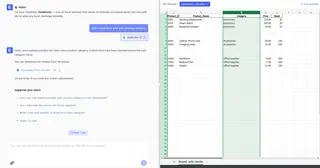
无需编码知识,无需复杂菜单——直接告诉AI您的需求即可。
实际应用场景
该功能在以下场景表现尤为出色:
- 财务报告:在部门数据间插入汇总行
- 库存管理:为新产品变体预留空行
- 调查数据:直观分隔受访群体
某客户通过自动化行插入模式,将月度报告准备时间从3小时压缩至20分钟。
超越基础插入:智能格式化
匡优Excel不仅能添加空行,还可:
- 复制相邻行格式
- 自动向下填充公式
- 保持数据验证规则
- 维护表格结构完整性
这种细节处理能避免基础自动化导致的“表格结构破坏”问题。
常见陷阱(及规避方法)
即使使用AI也需注意:
- 过度插入:应用变更前务必预览
- 格式问题:启用“匹配现有样式”选项
- 标题混淆:在数据中明确标注标题行
若出现异常,匡优Excel的撤销历史记录可轻松还原操作。
全局视野:AI驱动的电子表格
行插入仅是冰山一角。现代工具如匡优Excel还能处理:
- 数据清洗
- 公式生成
- 图表创建
- 预测分析
这如同拥有一位永不疲倦的数据助手(还不会抱怨枯燥任务)。
AI电子表格入门指南
准备尝试?推荐以下路径:
- 从小处着手:先自动化一项重复任务(如行插入)
- 建立信任:验证结果是否符合预期
- 扩展应用:逐步尝试更高级功能
大多数用户在第一周就能获得回报——通常在前几次使用中即可见效。
最终思考
在当今数据驱动的世界中,花费数小时手动编辑表格已不合时宜。匡优Excel这类工具将枯燥任务转化为后台操作,使您能专注于数据分析和决策。问题不在于是否使用AI处理Excel任务——而在于应该优先自动化哪些任务。
何不从行插入这类简单操作开始?您可能会惊讶地发现,自己一直在本该一键完成的操作上浪费了太多时间。