作为匡优Excel的增长经理,我经常听到用户抱怨Google Sheets每个单元格只能插入一个超链接的限制。无论您是在创建资源清单、项目追踪表还是营销报告,这个限制都令人头疼。
但好消息是——有几种巧妙的变通方法可以帮助您在单个单元格内放置多个链接。让我为您详细介绍我发现的三种最有效方法。
为何这对您的工作流程至关重要
在深入解决方案之前,我们先聊聊掌握这项技能的价值。假设您需要:
- 创建包含多个参考链接的内容日历
- 制作含各类资源链接的产品目录
- 追踪具有多个触点的营销活动
将所有链接整齐收纳于单个单元格而非分散在各列中,能让您的电子表格更整洁专业。这正是这些技巧的用武之地。
方法一:拼接函数法(简单但有限)
最简单的方法是使用Google Sheets的CONCATENATE函数。虽然无法创建多个可点击链接,但能将文本组合成类似多链接的显示效果。
具体操作:
- 在A1单元格使用=HYPERLINK("https://excelapp.kyou.ltd", "匡优Excel")
- 在B1单元格添加第二个链接文本(仅显示文本,如“帮助中心”)
- 使用=CONCATENATE(A1, " 和 ", B1)进行组合
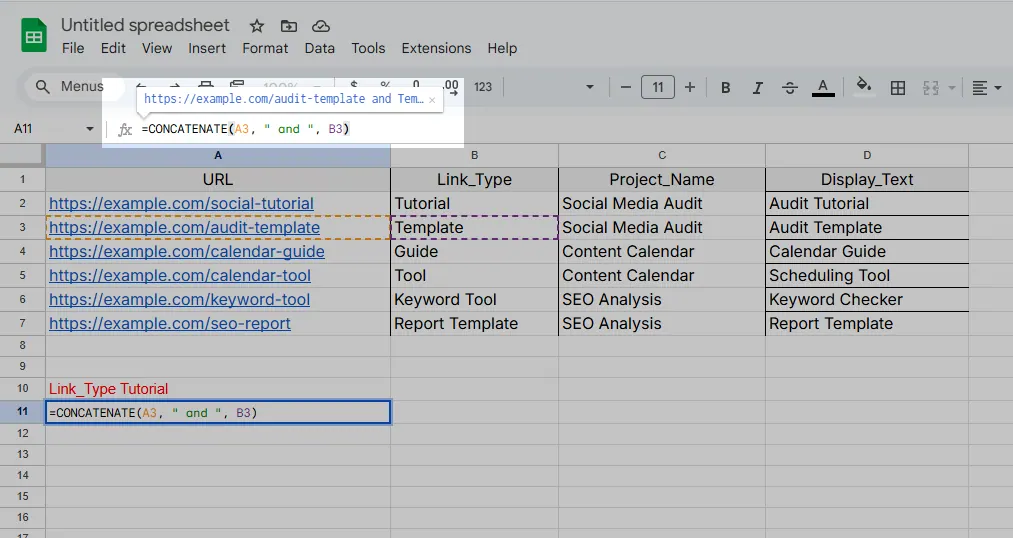
缺陷?仅第一个链接可点击。但对于用户可复制粘贴URL的简单展示场景,这个快速修复或许就能满足需求。
方法二:Google Apps脚本(强大但需技术基础)
对于掌握基础编程的用户,Google Apps脚本能实现真正的多链接单元格。以下是我的简化版方案:
- 进入扩展程序 > Apps Script
- 粘贴此自定义函数:
JavaScript
function MULTILINK(links, texts) {
  var html = '';
  for (var i = 0; i < links.length; i++) {
    html += '<a href="' + links[i] + '">' + texts[i] + '</a> ';
  }
  return html;
}
- 在表格中使用=MULTILINK({"url1","url2"}, {"链接1","链接2"})
专业提示:在匡优Excel,我们已将这项功能内置至AI驱动的电子表格——无需编写代码!
方法三:混合公式法(最适合动态链接)
当需要根据其他单元格自动更新链接时,可将HYPERLINK与其他函数结合:
- 在A列列出URL
- 在B列列出显示文本
- 在目标单元格使用=HYPERLINK(A1,B1)&" "&HYPERLINK(A2,B2)
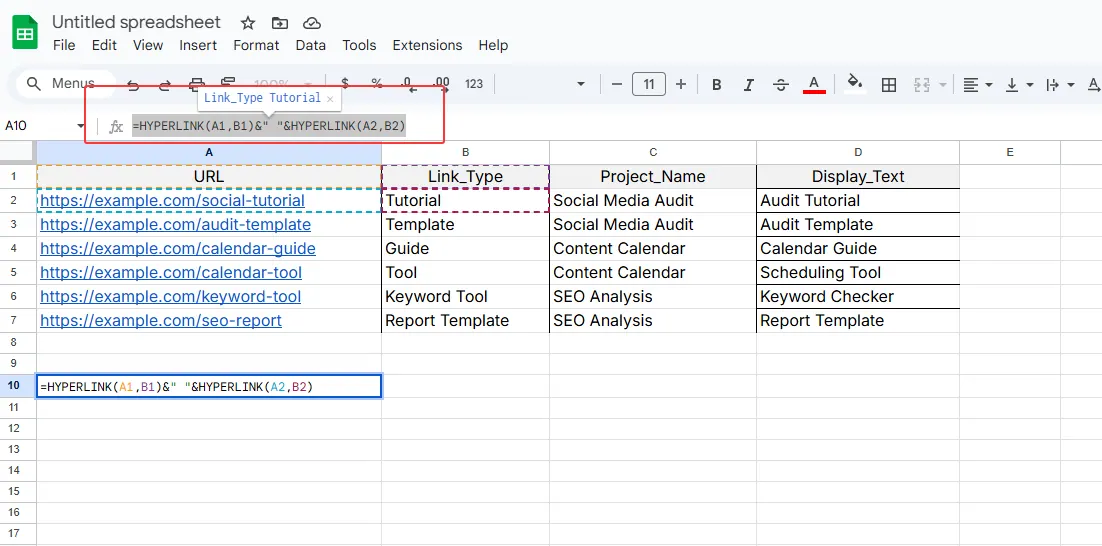
虽然仍会生成独立超链接,但它们会并排显示在看似统一的单元格中。
何时考虑更优解决方案
如果您持续受限于Google Sheets的功能瓶颈,或许是时候升级工具了。匡优Excel不仅能轻松处理多链接单元格,还提供:
- AI驱动的数据分析
- 一键生成仪表板
- 实时协作功能
无需再寻找变通方案——您将获得美观实用、完全按需运作的电子表格。
最终建议
无论您选择简单的拼接函数、尝试Apps脚本,还是探索更高级的工具,在单元格内添加多个链接完全可行。最佳方案取决于您的技术熟练度及使用频率。
请记住——目标不仅是容纳链接,更是创建真正服务于工作流程的电子表格。有时这意味着更智能地使用现有工具,有时则意味着寻找更合适的工具来完成工作。