如何在 Google Sheets 中添加多行(3种简单方法)

是否曾对杂乱的电子表格束手无策,渴望能在单个单元格内更好地组织信息?作为匡优Excel的增长经理,我深知规范的数据格式化如何将混乱的表格转化为清晰专业的报表。现在为您揭秘Google Sheets多行单元格的驾驭技巧——这个简单窍门能让数据可读性实现质的飞跃。

多行单元格为何能改变游戏规则

在深入技巧之前,先了解其重要性。假设您需要创建:

  • 含详细子任务的工作清单
  • 包含地址和电话的联系人卡片
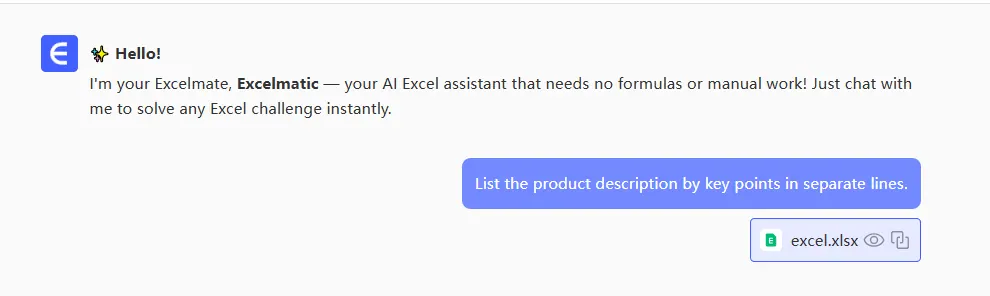
  • 带多重要点的产品描述

将所有内容挤在单行会显得杂乱无章。通过换行分隔文本能让表格既整洁又专业。匡优Excel的数据显示:经过精心排版的电子表格能提升利益相关者40%的阅读参与度。

方法一:极速键盘快捷键

快速编辑当属快捷键最为高效:

  1. 双击目标单元格进入编辑模式
  2. 将光标置于需要换行处
  3. 按下:
    • Windows系统: Alt + Enter
    • Mac系统: Ctrl + Option + Enter

专业提示:此方法适合单次编辑,批量处理时效率较低——这正是后续方法的优势所在。

方法二:动态公式法

需要智能自动换行时,CHAR函数是最佳助手:

="第一行内容" & CHAR(10) & "第二行内容"

CHAR(10)函数能在文本段之间插入换行符,特别适用于:

  • 内容频繁更新的场景
  • 多单元格数据整合
  • 需要统一格式的表格

匡优Excel每日为客户生成自动化报表时,都会运用这项技术。

方法三:TEXTJOIN组合技法

需要合并多个单元格内容并保持清晰换行?TEXTJOIN函数大显身手:

=TEXTJOIN(CHAR(10), TRUE, A1:A3)

该公式可实现:

  1. 提取A1至A3单元格数据
  2. 用换行符分隔每条内容
  3. 自动跳过空白单元格(得益于TRUE参数)

专业格式化技巧

添加换行后,通过以下调整实现完美呈现:

  1. 启用文本换行:点击「文本换行」按钮(弯曲箭头图标)容纳多行文本
  2. 调整行高:双击行边界自动适配内容高度
  3. 建立视觉层级:对关键行使用加粗或色彩格式化

何时需要升级到匡优Excel

虽然Google Sheets能处理基础多行格式,但专业人士往往需要更强大的工具。匡优Excel通过以下功能将电子表格组织能力提升至新维度:

  • 人工智能自动格式化
  • 智能换行建议
  • 大数据批量处理
  • 与其他商业工具无缝集成

ask

auto

无需手动插入每个换行符,只需描述需求即可让人工智能完成格式化——这正是匡优Excel的独特价值。

总结展望

掌握多行单元格技巧能让电子表格完成从杂乱到精美的蜕变。无论选择快速快捷键、动态公式,还是匡优Excel这类进阶工具,整洁的数据呈现都触手可及。

准备好提升电子表格使用体验了吗?免费试用匡优Excel,体验能为手动工作节省数小时的人工智能格式化功能。未来的您(和您的团队)必将为此感激不尽!

把手头的表格,变成团队可核对、可分享的报告

直接使用现有的 Excel 或 CSV 文件。匡优数言 帮你找出值得关注的信息,并整理成清晰的报告和仪表盘,方便团队核对、讨论和分享。

用我的文件试试

猜你喜欢

10 款免费 Google Sheets 预算模板,轻松管理财务生活
Excel操作

10 款免费 Google Sheets 预算模板,轻松管理财务生活

预算不必复杂。借助这10款免费Google Sheets模板,您可以掌控财务——无论是管理个人开支、家庭预算还是长期储蓄目标。学会像专业人士一样运用它们。

Gianna
如何在 Google Sheets 中添加前导零(3 种简单方法)
Excel操作

如何在 Google Sheets 中添加前导零(3 种简单方法)

电子表格数据中的前导零总消失?掌握在Google Sheets中保留前导零的专业技巧,同时确保数据功能完整。

Gianna
如何在 Google Sheets 中添加图例(让数据更出彩)
Excel操作

如何在 Google Sheets 中添加图例(让数据更出彩)

还在为混乱的图表烦恼?本分步指南教你如何在Google Sheets中添加专业图例,并附赠让数据可视化更出彩的秘诀。

Gianna
如何在 Google Sheets 中添加和自定义图例(借助 AI 辅助)
Excel操作

如何在 Google Sheets 中添加和自定义图例(借助 AI 辅助)

为混乱的图表苦恼?本指南教你如何通过AI驱动方案在Google Sheets中添加和自定义图例,让数据可视化一目了然。

Gianna
用AI驱动数据系列为您的Google Sheets图表提速
Excel操作

用AI驱动数据系列为您的Google Sheets图表提速

厌倦手动更新图表?了解AI如何简化在Google Sheets中添加数据系列,为您节省时间并揭示可能错过的强大数据模式。

Gianna
如何在 Google Sheets 中添加空格以提升数据可读性
Excel操作

如何在 Google Sheets 中添加空格以提升数据可读性

受困于Google Sheets中拥挤的数据?了解如何在文本、数字和行之间添加空格,将杂乱的电子表格转变为整洁专业的报告。

Gianna
如何使用AI在Google Sheets中添加Y轴标签
Excel操作

如何使用AI在Google Sheets中添加Y轴标签

在Google Sheets中设置图表标签遇到困难?了解如何像专家一样添加Y轴标签——从基础手动方法到节省数小时的AI驱动自动化。

Gianna
如何在 Google Sheets 中添加 Y 轴标签(让数据更醒目)
Excel操作

如何在 Google Sheets 中添加 Y 轴标签(让数据更醒目)

还在为混乱的图表烦恼吗?本分步指南教你如何在Google Sheets中添加Y轴标签,并提供专业技巧让你的数据可视化更出彩。

Gianna