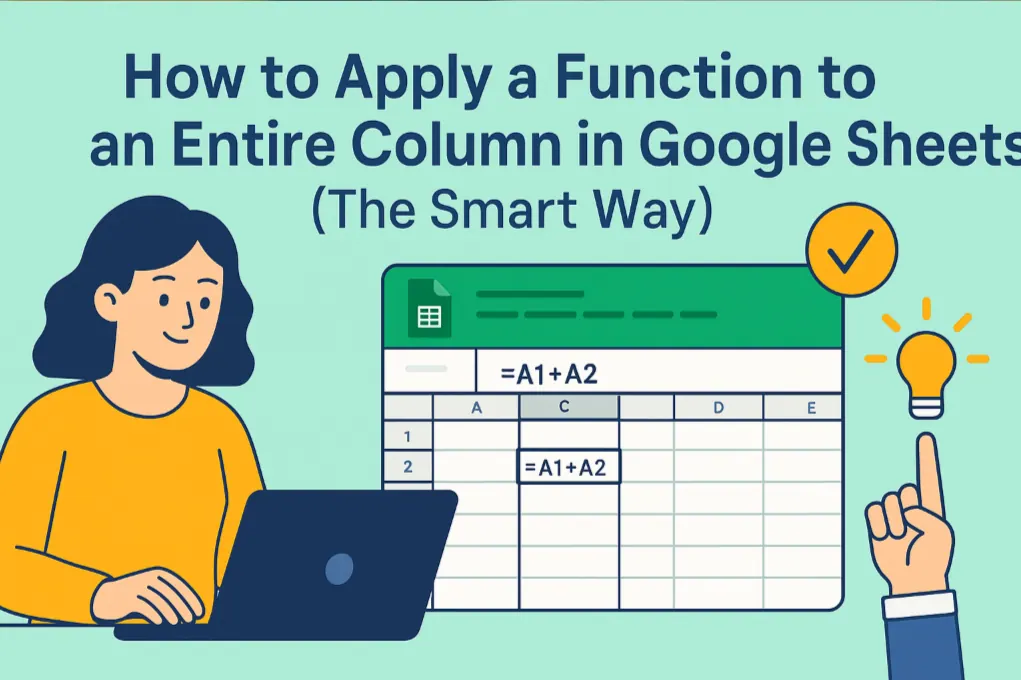
说实话——我们都经历过这种场景。盯着满是数字的谷歌表格,抓耳挠腮地试图完成求和计算。不论你是在统计开支、分析销售数据,还是想理清每月的咖啡预算,掌握快速单元格求和技巧都能彻底改变你的工作效率。
在匡优Excel,我们专注于电子表格的神奇魔法。今天我将分享所有学到的技巧,让谷歌表格的单元格求和变得像点一杯最爱的拿铁那样轻松。
基础篇:简易加法公式
若只需快速计算少量单元格之和,经典的加法公式是不二之选。这就像基础数学运算,但赋予了电子表格的超能力。
想计算A1和A2单元格之和?只需输入:
=A1+A2
按下回车,瞬间得出总和。这个方法适用于小型一次性计算。但如果要累加整列数据呢?这时候就需要更高级的技巧了。
SUM函数:你的最佳搭档
处理多个数字时,SUM函数就是你表格中的挚友。使用方法如下:
=SUM(D2:D10)
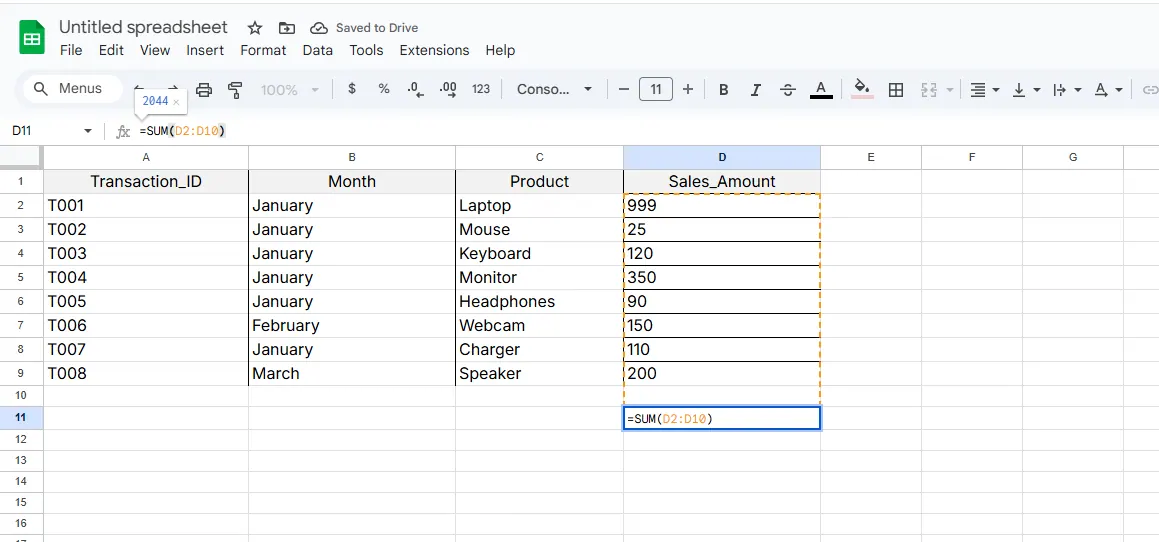
这个神奇公式会累加从A1到A10的所有数值。最妙的是?任何数字变更时,总和会自动更新。再也无需手动重新计算!
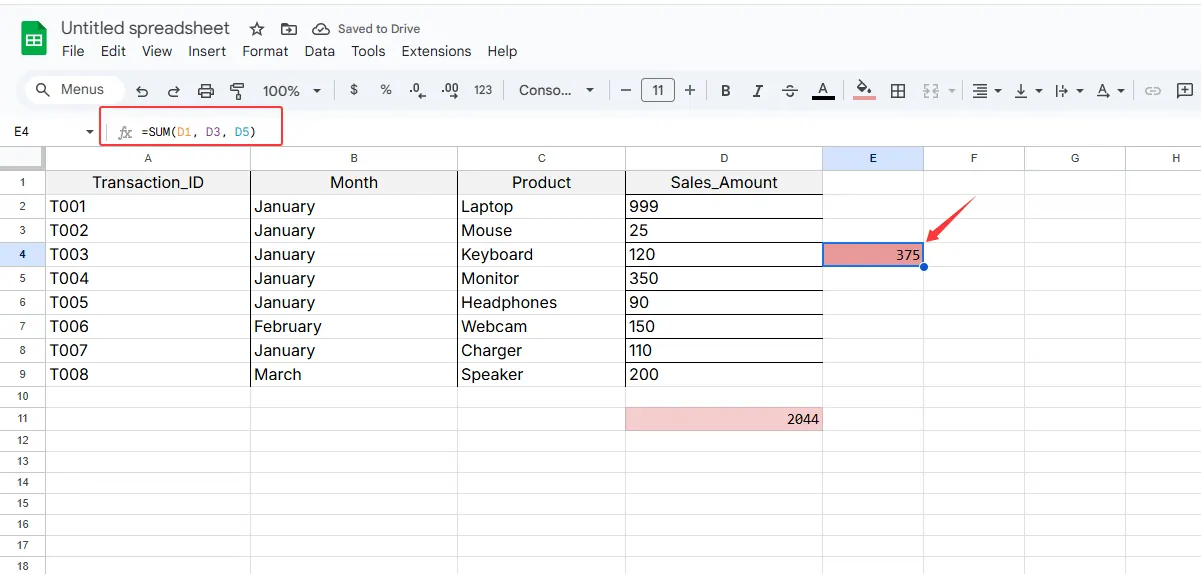
专业提示:需要求和非连续单元格?用逗号分隔即可:
=SUM(D1, D3, D5)
进阶技巧:跨表格求和
数据分散在不同工作表中?没问题。通过这个巧妙技巧可实现跨表求和:
=SUM(Sheet1!A1, Sheet2!A1)
感叹号会指示谷歌表格定位具体工作表。这个功能非常适合创建汇总页面,集中展示多数据源的信息。
条件求和SUMIF
有时我们只需要对符合特定条件的单元格求和,这时SUMIF便大显身手。
例如仅统计超过100美元的销售额:
=SUMIF(A1:A10, ">100")
需要检查某列条件并对另一列求和?很简单:
=SUMIF(A1:A10, ">100", B1:B10)
高级筛选SUMIFS
单一条件不满足需求时,SUMIFS能完美解决。假设需要统计一月份超过100美元的销售额:
=SUMIFS(B1:B10, A1:A10, ">100", C1:C10, "January")
这个强大函数可处理多重条件,特别适合复杂数据集。
ARRAYFORMULA效能倍增器
终极省时利器ARRAYFORMULA,能一次性对整个区域进行计算。
要为每行累加A列和B列:
=ARRAYFORMULA(A1:A10 + B1:B10)
无需逐行复制公式——ARRAYFORMULA一键搞定所有运算。
匡优Excel:更智能的数据处理方案
虽然这些谷歌表格函数功能强大,但我们提供了更卓越的数据处理方案。匡优Excel通过AI驱动的自动化技术,将电子表格分析提升到全新境界。
想象一下:用通俗语言描述需求,匡优Excel即刻生成完美公式、图表和报告。无需记忆复杂函数或调试公式——快速获得精准结果。
匡优Excel超越手动表格处理的优势:
- 根据自然语言请求智能生成公式
- 自动查错功能预防计算失误
- 智能建议助您发现易被忽略的洞察
- 一键可视化将数字转化为精美图表
精准求和专业贴士
开始全面求和前,请牢记这些最佳实践:
- 清晰标注列标题避免错误引用
- 检查非数值数据防止结果失真
- 对常用数据区域使用命名范围
- 仔细核对数据范围——容易误含或漏计单元格
常见陷阱(及规避方法)
即使表格高手也会遇到这些问题:
- 混合数据类型:数字列中的文本会导致错误。使用
ISNUMBER进行验证 - 失效引用:删除列时记得更新相关公式
- 隐藏行:注意SUM包含隐藏单元格。若只需可见单元格请使用
SUBTOTAL
总结
掌握这些求和技巧将为您节省大量处理表格的时间。无论使用基础加法还是高级数组公式,谷歌表格都提供了高效处理数字所需的工具。
但若想真正提升数据处理能力,不妨尝试匡优Excel。它如同您口袋里的表格魔法师,随时准备处理任何计算分析任务。既然AI能更快更好地完成,何必浪费时间手动编写公式?
准备好开启更高效的工作方式了吗?匡优Excel是您精通表格的捷径。立即试用,感受数据分析的轻松便捷!