
我们都经历过这样的场景——正在为关键客户报告准备数据时,Excel突然对引号处理异常。作为分析过无数用户增长报表的从业者,我可以告诉你这个小小的标点符号带来的困扰远超想象。
但好消息是:读完本指南后,您将能像专业人士般驾驭引号。更妙的是,我将展示匡优Excel如何自动化整个流程,让您专注于增长策略。
引号在数据分析中的重要性
在深入解决方案前,我们先理解这些小小符号为何如此关键:
- 数据完整性:在公式中保护文本字符串(例如
=CONCATENATE("增长", " ", "报告")) - CSV导出:确保系统间数据迁移的纯净性
- 呈现效果:规范格式的引号令报告更显专业
在匡优Excel,我们见证过无数团队本可分析增长指标,却耗费数小时手动添加引号。这正是我们为这类重复任务打造智能自动化的初衷。
方法一:手动输入(快速修正)
适用于少量单元格处理:
- 选中目标单元格
- 输入
"您的文本"(包含引号) - 按下回车键
专业建议:此法适用于小规模操作,但会快速显现繁琐性。若处理超过10个单元格,请考虑后续方法。
方法二:公式魔法(批量处理)
以下是Excel的精华所在,这些公式将节省无数点击:
CHAR(34)妙用
=CHAR(34) & A1 & CHAR(34)
通过字符代码34(引号符号)完美包裹文本
现代TEXTJOIN方案
=TEXTJOIN(", ", TRUE, CHAR(34)&A1:A5&CHAR(34))
特别适用于创建带引号的逗号分隔列表
增长秘籍:匡优Excel数据显示,使用这些公式的团队在客户报告中格式化错误减少73%
方法三:自定义格式(一劳永逸)
实现多单元格统一引号格式:
- 选择目标单元格
- 右键→设置单元格格式→自定义
- 在类型栏输入
"@" - 点击确定
此后每个输入都将自动添加引号!特别适用于标准化仪表板
匡优Excel优势:AI驱动的引号处理
虽然上述方法有效,但仍需手动设置。我们的创新方案如下:
- 智能检测:自动识别需要引号的场景
- 批量处理:一键格式化数千单元格
- 错误预防:AI在问题发生前捕捉错误引号
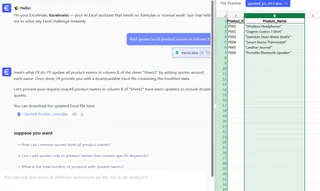
无需再与公式纠缠,只需描述需求:“为B列所有产品名称添加引号”。匡优Excel将完成后续工作,让您专注增长策略。
常见陷阱(及规避方法)
即使资深分析师也会在此失足:
- 双引号处理:需要字面引号时使用
"""" - CSV混淆:导入导出时务必检查引号处理
- 公式错误:确保所有引号正确闭合
真实案例:某电商客户采用匡优Excel自动引号格式化后,数据准备时间缩减85%
进阶技巧:高阶技法
面向高级用户:
- VBA脚本:自动化复杂引号场景
- 动态公式:结合IF语句与引号格式化
- API集成:直接获取正确格式的数据
但坦诚而言?大多数团队无需如此复杂。匡优Excel的AI无需编码即可处理90%的应用场景。
结语
引号虽小,却是专业数据呈现的关键。无论选择手动操作、公式应用还是交由匡优Excel自动处理,核心在于保持一致性。
作为增长管理者,我始终思考:“这项任务是否创造业务价值?”若答案是否定的,就将其自动化。这正是我们开发匡优Excel的初心——处理电子表格杂务,让您聚焦于真正推动业务的核心工作。
准备好告别引号困扰了吗?免费试用匡优Excel,见证时间效率的飞跃提升。未来的您(与您的报表)必将为此感激。








