说实话,在电子表格中手动添加行就像看油漆变干一样无聊。但好消息是:Google Sheets 的公式可以为你代劳这些繁重的工作。作为一个在电子表格上花费了太多时间的人,我很高兴能分享这些省时技巧,让你看起来像个电子表格高手。
为什么说公式是你的新晋挚友
Google Sheets 中的公式就像拥有一个从不睡觉的超智能助手。需要汇总开支?计算平均值?或者,是的——甚至动态添加行?总有公式能办到。
虽然基础公式很棒,但像 匡优Excel 这样的工具将此提升到了一个新水平。想象一下,用简单的语言描述你的需求,电子表格就能自动更新。这就是基于 Google Sheets 功能构建的 AI 工具的魔力所在。
基础行加法:SUM 函数
我们从简单的开始。假设你正在追踪月度开支:
=SUM(B2:B4)
这个小技巧会把一月到三月的所有数据加起来。但有趣的是——当你把四月的数据添加到 B5 时,总和会自动更新。无需手动重新计算!
专业提示:对于更大的数据集,使用命名区域能让你的公式更清晰、更易于理解。与其记住 B2:B237,你可以将其命名为“AnnualExpenses”并使用:
=SUM(AnnualExpenses)
使用 ARRAYFORMULA 提升水平
ARRAYFORMULA 就像给你的电子表格赋予了超能力。需要在多行中应用相同的计算?这个强大的功能一次就能搞定。
示例:计算每种产品的累计销售额:
=ARRAYFORMULA(SUMIF(A:A, A:A, B:B))
这一个公式就替代了通常需要几十个独立公式才能完成的工作。未来的你会感谢自己学会了这个技巧。
条件性行加法(因为生活并不总是那么简单)
有时你只想添加满足特定条件的行。这时 IF 语句就派上用场了:
=SUMIF(B2:B10, ">100")
这只会将超过 100 美元的销售额相加。使用 AND/OR 将其与其他条件结合,以实现更精细的控制:
=SUM(IF((B2:B10>100)*(C2:C10="Yes"), B2:B10, 0))
当你确实需要插入行时
但有个问题——Google Sheets 的公式无法物理上插入新行。但别慌!你还有其他选择:
- 手动插入:右键点击并插入(方法老但有效)
- Apps Script:编写一个简单的脚本来自动化此过程
- 匡优Excel:我们的 AI 工具可以自动处理这个问题,让你专注于更重要的事情
对于喜欢自己动手的人,这里有一个用于插入行的基础 Apps Script:
function insertRow() {
  var sheet = SpreadsheetApp.getActiveSheet();
  sheet.insertRowBefore(5); // 在第 5 行之前插入一行
}
为什么止步于基础公式?
虽然掌握这些公式会让你更有效率,但自动化的世界还有无限可能。像 匡优Excel 这样的工具可以:
- 从自然语言生成公式
- 自动更新你的工作表
- 从原始数据创建仪表板
- 用简单的命令处理复杂的计算
想象一下,描述你的需求(“显示第二季度各区域的总销售额”),然后瞬间完成。这就是电子表格工作的未来。
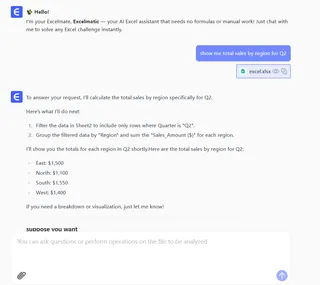
实际应用场景
这些技巧在日常场景中大放异彩:
- 预算管理:按类别自动汇总开支
- 销售跟踪:计算各团队的佣金
- 项目管理:跟踪任务完成百分比
- 库存管理:汇总各仓库的库存水平
共同点是什么?它们都能让你免于手动整理数据,并减少错误。
结语
公式将 Google Sheets 从一个简单的网格转变为一个强大的数据工具。无论你是使用基础的 SUM 函数还是深入研究 ARRAYFORMULA,每一种新技术都会让你更有效率。
但说句实话——虽然学习公式很有价值,但真正能大幅提升生产力的是那些能自动化流程的工具。匡优Excel 代表了电子表格的下一次进化,你只需描述需求,让 AI 来处理技术细节。
准备好将你的电子表格技能提升到新水平了吗?从这些公式开始,但同时也要关注 AI 是如何改变游戏规则的。未来的你(以及你的同事)会感谢你的。