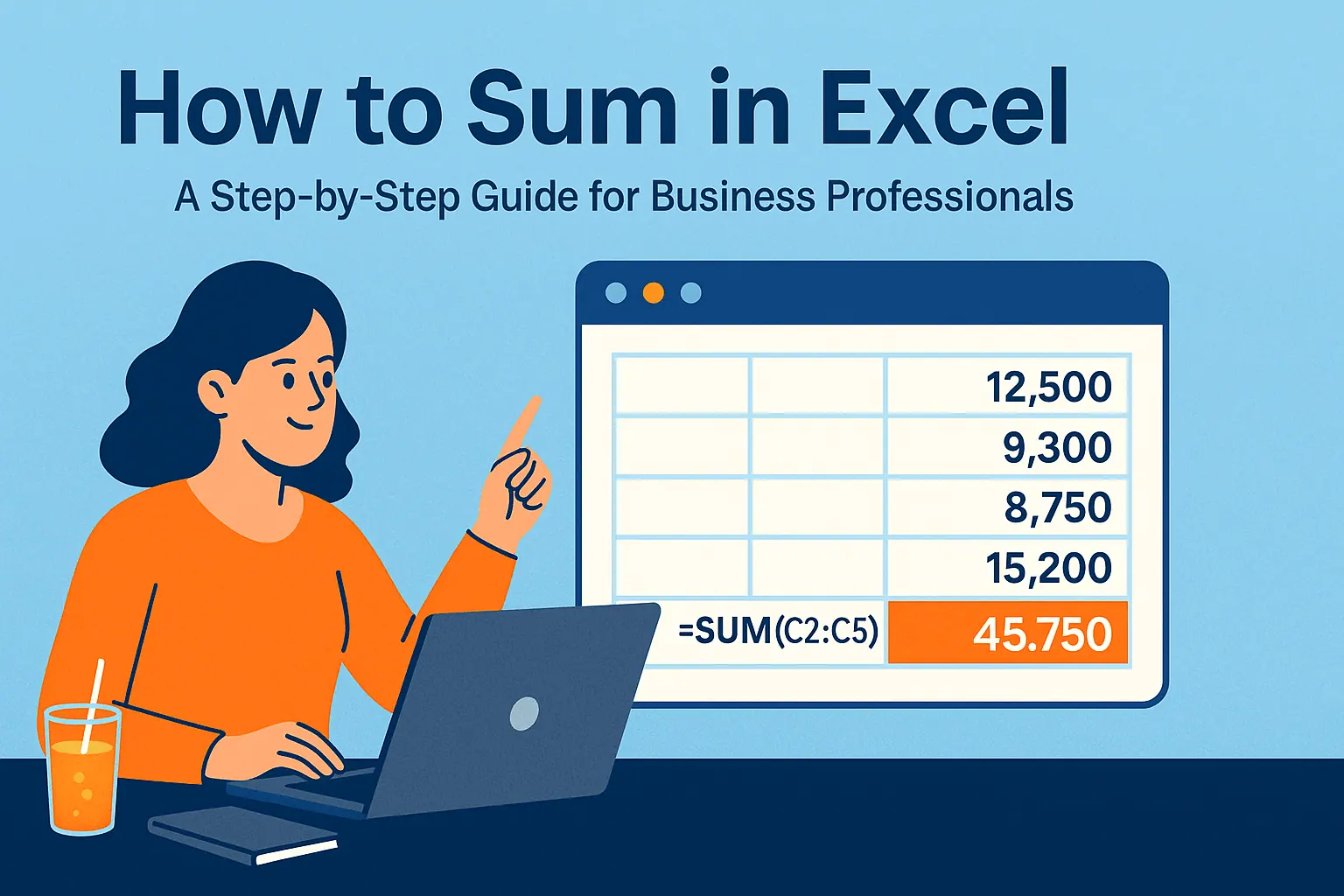
说实话——在Excel里做加法不该像解魔方那么费劲。无论是计算季度销售额、报销单据还是库存盘点,掌握快速对选定单元格求和的方法都能让工作效率突飞猛进。这份干货指南将助你精通Excel求和,并告诉你匡优Excel的AI如何自动搞定所有计算。
最快捷的单元格求和方案
处理少量数据时,你确实可以直接输入=A1+A2+A3。但说真的——这简直像在2024年用T9键盘发短信。方法可行,但何必自我折磨?
更优方案:使用SUM函数。只需输入=SUM(,然后用鼠标或方向键选定单元格,补上右括号——结果立现。适用于:
- 连续区域(=SUM(A1:A10))
- 散列单元格(=SUM(A1,B3,C5))
- 多段区域(=SUM(A1:A5,C1:C5))
专业提示:匡优Excel的AI能自动为你的数据推荐合适的SUM公式——无需记忆语法。
自动求和:你的最佳拍档
对整列或整行求和的最快方式:
- 点击数字下方的空白单元格
- 按Alt + =(Windows)或Command + Shift + T(Mac)
- 敲击Enter键
Excel会自动检测范围并插入SUM公式。如果识别有误(谁都可能遇到),拖动调整选区即可。
魔法般对非连续单元格求和
需要汇总散落各处的单元格?轻松搞定:
- 点击目标汇总单元格
- 输入=SUM(
- 按住Ctrl(Windows)或Command(Mac)逐个点击单元格
- 输入)后按Enter键
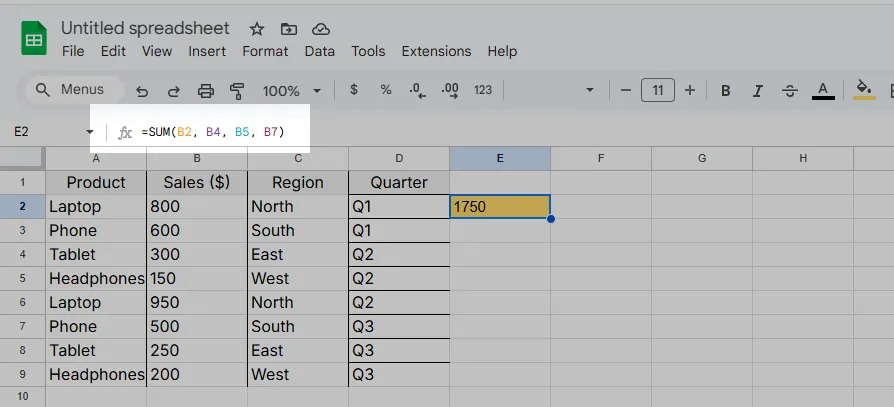
匡优Excel更进一步——只需用鼠标选中单元格,用自然语言询问“总和是多少?”,AI即刻生成完美公式。
进阶条件求和SUMIF/SUMIFS
当需要条件求和时(例如“仅统计超过500美元的销售”),这些函数堪称救星:
单条件SUMIF:=SUMIF(范围, 条件, 求和范围) 示例:=SUMIF(B2:B10,">500",C2:C10)
多条件SUMIFS:=SUMIFS(求和范围, 条件范围1, 条件1,...) 示例:=SUMIFS(B2:B9, D2:D9, "Q2", B2:B9, ">300")
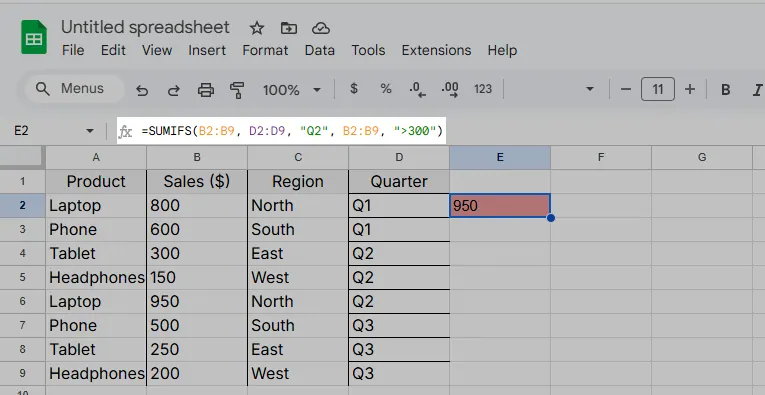
彩蛋:匡优Excel通过分析数据模式自动生成这些复杂公式——再也不必猜测语法。
常见求和问题排查指南
- #VALUE!错误:试图对文本求和。使用=SUM(VALUE(A1:A10))进行转换
- 遗漏单元格:仔细检查选区范围
- 结果异常:确认未因筛选隐藏数据(对筛选列表建议使用SUBTOTAL替代SUM)
匡优Excel的错误检测功能能在问题发生前高亮提示,一键即可修复。
何必手动求和?AI代劳不香吗
虽然这些Excel技巧有效,但仍需手动操作。匡优Excel通过以下方式革新数据处理:
- 自动检测求和需求并推荐公式
- 创建随数据变化的动态汇总
- 数秒生成含汇总项的统计表
- 用通俗语言解释计算逻辑
无需与公式搏斗,即刻获取精准结果——让你专注于数据洞察而非机械录入。
行动指南
- 快速求和:使用Alt + =
- 散列求和:Ctrl+点击配合SUM函数
- 条件求和:使用SUMIF/SUMIFS
- 零操作求和:体验匡优Excel的AI功能
准备开启高效办公?匡优Excel能将数小时的手动求和转化为秒级的自动分析。未来的你(和你的上司)都会为此感激。