说实话,Excel电子表格就像一节你根本没报名的数学课。前一秒你只想算几个数字,后一秒就被#VALUE错误淹没。作为深耕数据流程优化多年的从业者,我将带你不仅掌握Excel计算生存指南,更教会你如何用现代工具高效工作。
这些技能为何重要(不仅关乎计算正确)
所有商业表格都围绕两个核心:资金与时间。无论你正在:
- 核算季度利润
- 追踪库存变动
- 比较营销投入与营收
手动计算会吞噬本应用于战略规划的时间。正因如此,匡优Excel研发了处理繁琐工作的AI——但首先,让我们夯实基础。
基础构件:加减法不止于小学课堂
基础加法=A2+B2 – 朴素的加号依然适用
基础减法=A2-B2 – 减号同样如此
专业提示:双击公式单元格右下角可自动填充整列。人生苦短,何必浪费时间复制粘贴。
当SUM函数成为最佳战友
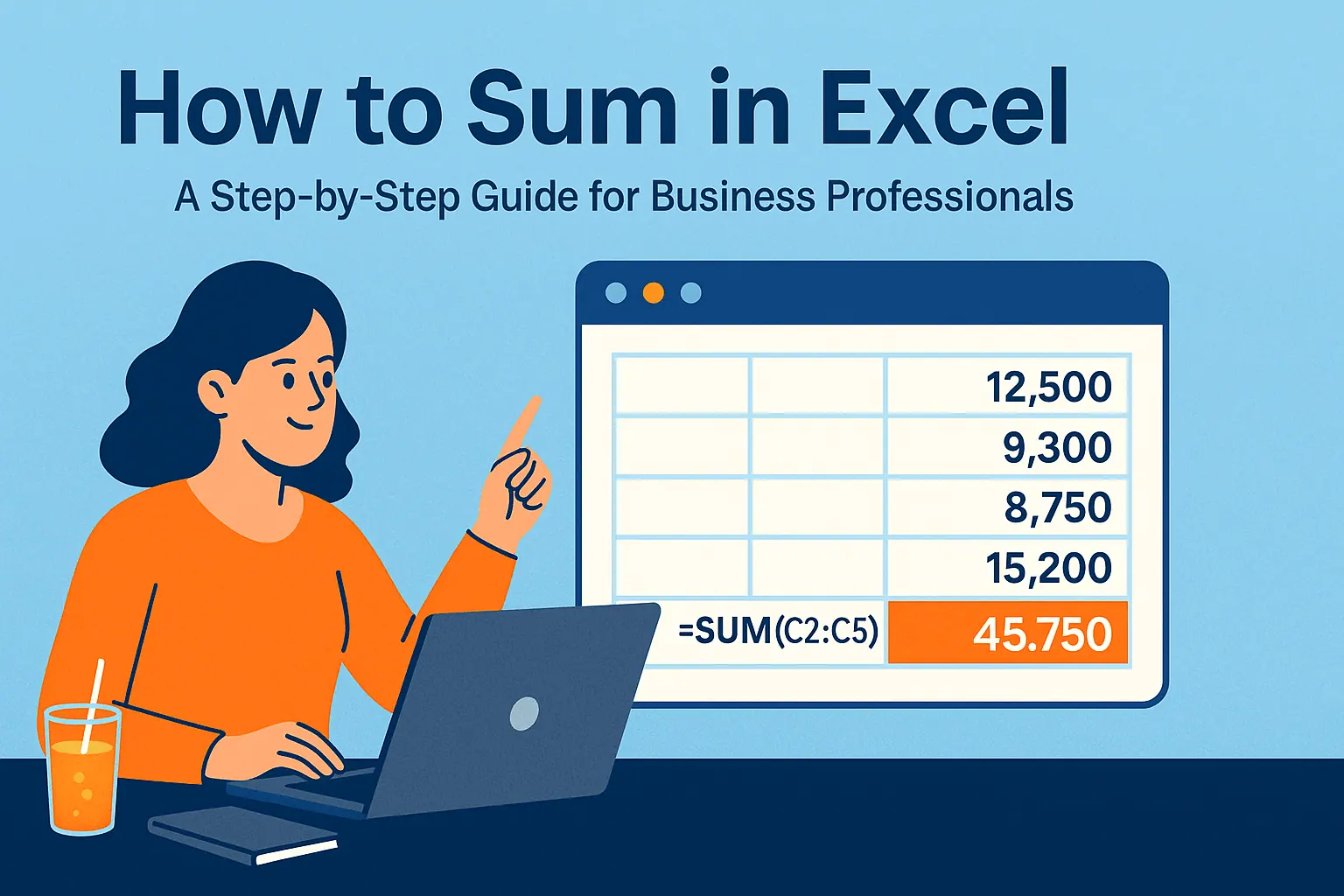
输入=A1+A2+A3+...是新手消磨下午的典型方式。SUM函数才是进阶之选:
=SUM(A1:A10) – 累加A1到A10所有数值=SUM(A1:A10, C1:C5) – 对多个区域进行求和
在匡优Excel,我们发现用户23%的时间耗费在基础公式上。如今我们的AI会在您输入时自动推荐SUM范围。
Excel秘而不宣的减法替代方案
虽然没有SUBTRACT函数,但行家都在用这个技巧:
=A1-SUM(B1:B10)
含义:“取A1数值,减去B1到B10的所有值”
像表格大师般组合运算
真实场景的计算从不规整。以下是混合运算示范:
=SUM(A1:A10)-SUM(B1:B5)+C1
此公式:
- 汇总A1-A10
- 扣除B1-B5
- 增加C1数值
在匡优Excel中,您直接输入“用A减去B再加C”就能自动生成此公式。颠覆性体验。
公式防错指南
我们每日遇到的常见错误:
- #VALUE! – 检查数字单元格是否混入文本
- #REF! – 引用单元格被他人删除
- #NAME? – 将SUM误输为SUMM
匡优Excel的公式调试器会标红错误并推荐修正方案——如同表格专属的拼写检查。
进阶技巧:命名区域与智能表格
命名区域将=SUM(A1:A10)转化为=SUM(季度销售额)
设置方法:
- 选定目标区域
- 在名称框(公式栏左侧)输入名称
智能表格能在新增数据时自动扩展公式。通过“插入>表格”转换区域。
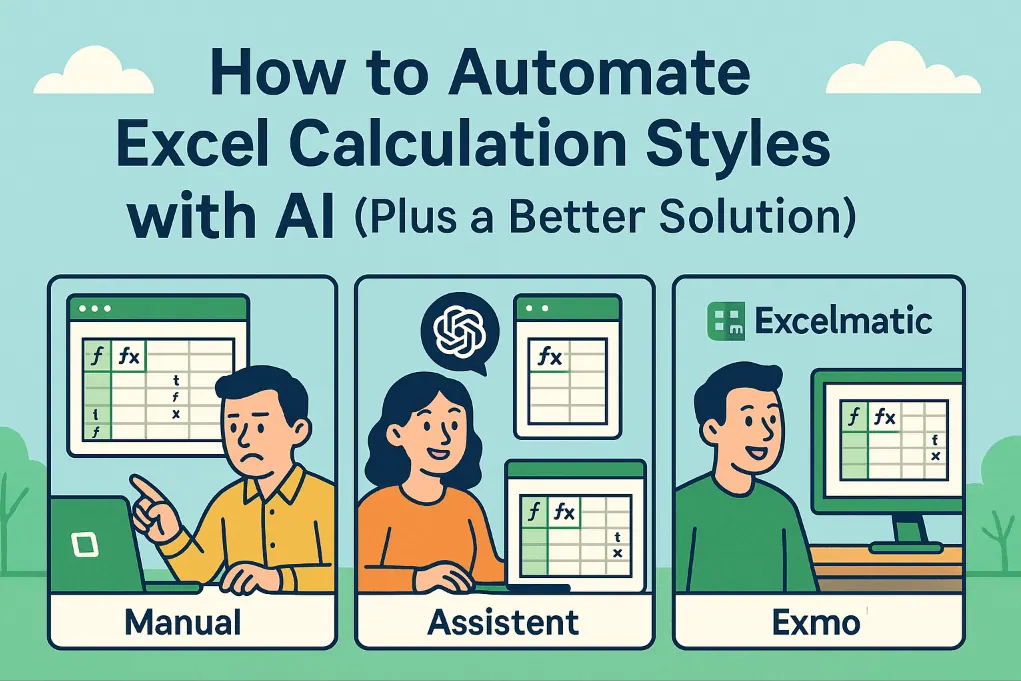
未来趋势:让AI接管计算工作
事实是——在2025年,您不该再死记函数语法。匡优Excel等工具正通过以下方式革新表格:
- 根据自然语言自动生成公式
- 实时自我纠错
- 智能优化建议(“此处使用SUMIF可提升性能”)
在匡优Excel中尝试:
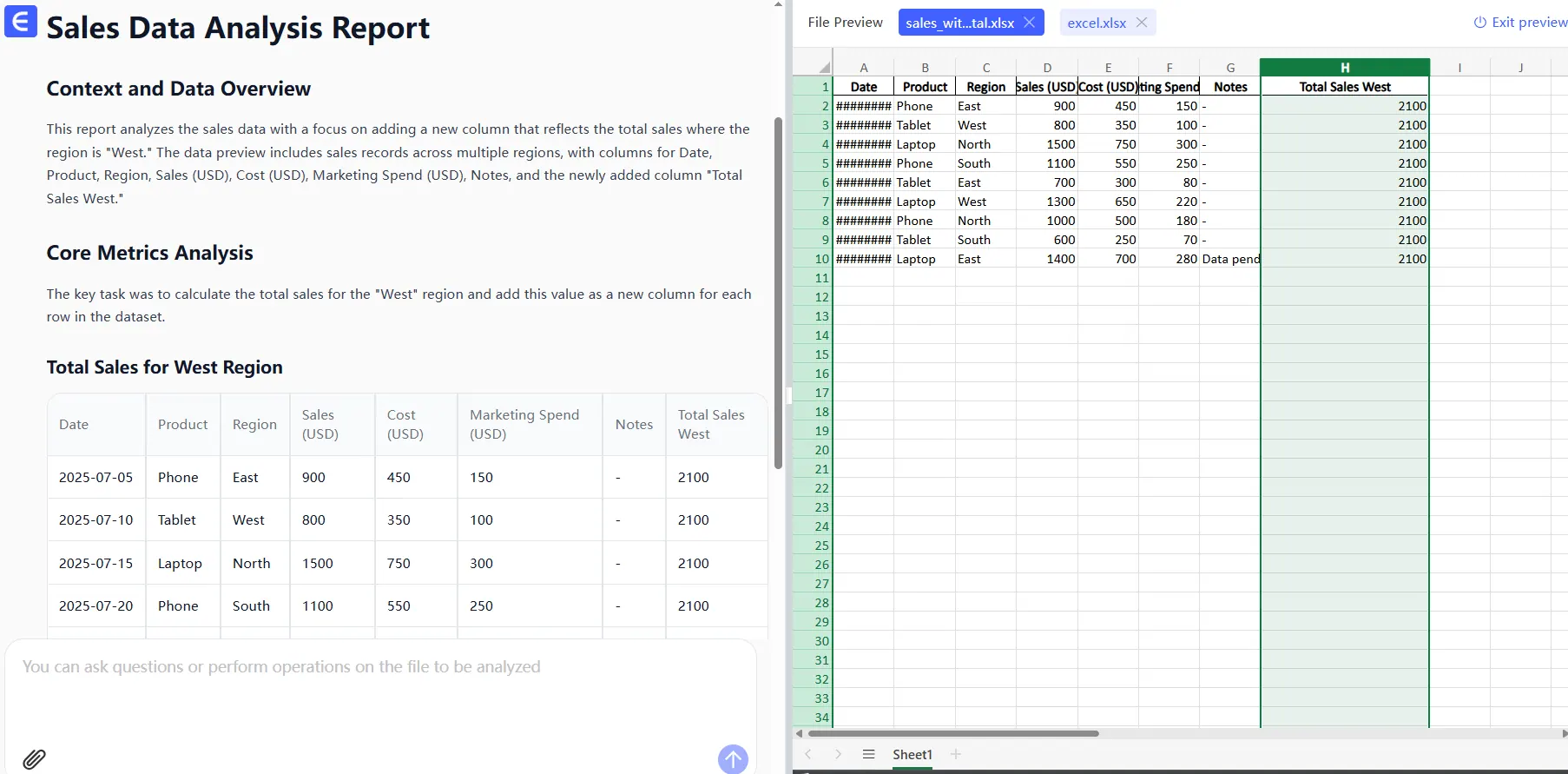
输入“汇总所有西部区域销售额”
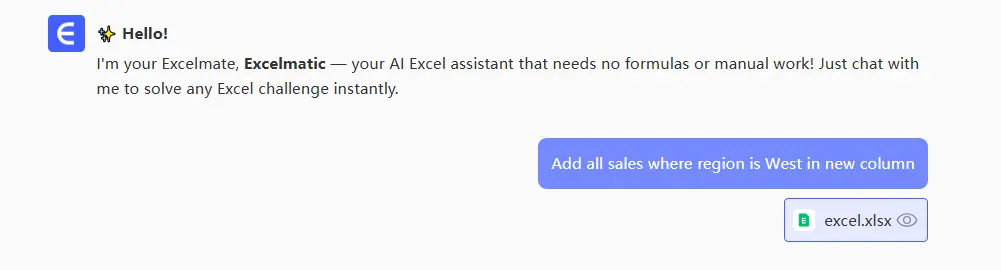
→ 获取结果
您的行动指南
- 掌握上述基础技能
- 为高频计算设置命名区域
- 体验AI辅助工具,每周节省10+小时
核心要义?单元格加减是Excel入门课——但聪慧的职场人正借助AI实现高阶效率。
准备升级表格技能?匡优Excel用户完成财务报告的速度提升3倍——立即体验。