如何在 Google Sheets 中进行加减法:新手分步指南

说实话,盯着空白的电子表格确实让人头疼。但好消息是:在 Google Sheets 中进行加减运算比想象中简单得多。无论您是在记录开支、分析销售数据,还是整理生活事务,掌握这些基础操作都能节省大量时间。

最简单的 Google Sheets 数字相加方法

告别手动计算——Google Sheets 为您保驾护航。SUM 函数将成为您的最佳伙伴,使用方法如下:

  1. 点击需要显示合计数字的空白单元格 2.输入 =SUM( 3.选中需要相加的单元格区域(例如 A1 到 A5) 4.输入 ) 后按回车键

搞定!合计数字即刻呈现。需要累加不连续的单元格?用逗号分隔即可:=SUM(A1,B3,C5)

专业提示:匡优Excel通过 AI 智能推荐功能实现跨越式升级,在您输入时自动生成这些公式。

无需 SUM 函数的快捷加法

有时只需快速计算几个数字之和:

  1. 点击目标单元格 2.输入 =A1+B1(或任意需要相加的单元格) 3.按下回车键

但请注意:当数字较多时这种方式会变得混乱。这正是匡优Excel的优势所在,它能自动将这些基础公式转换为更简洁高效的版本。

简易减法操作

减法运算符合直觉操作:

  1. 选择目标单元格 2.输入 =A1-B1(第一个数字减去第二个数字) 3.按下回车键

需要混合加减运算?完全没问题。类似 =A1+B1-C1 的公式可以完美运行。匡优Excel的公式验证功能能在计算错误发生前及时捕捉问题。

进阶智能函数应用

掌握基础后,不妨尝试这些强大函数:

  • SUMIFS:仅对符合特定条件的单元格求和(如超过 100 美元的销售额)
  • SUBTOTAL:处理筛选数据的利器——自动忽略隐藏行

匡优Excel的 AI 助手只需通过简单英文描述,就能为您生成这些复杂公式。

常见错误及规避方法

这些困扰我们都经历过——小失误毁掉数小时工作成果。特别注意:

  • 公式中遗漏括号
  • 错误引用单元格
  • 混淆加减符号

匡优Excel的实时错误检测功能能在问题发生前高亮提示,让您远离电子表格噩梦。

实战案例:小型企业财务管理

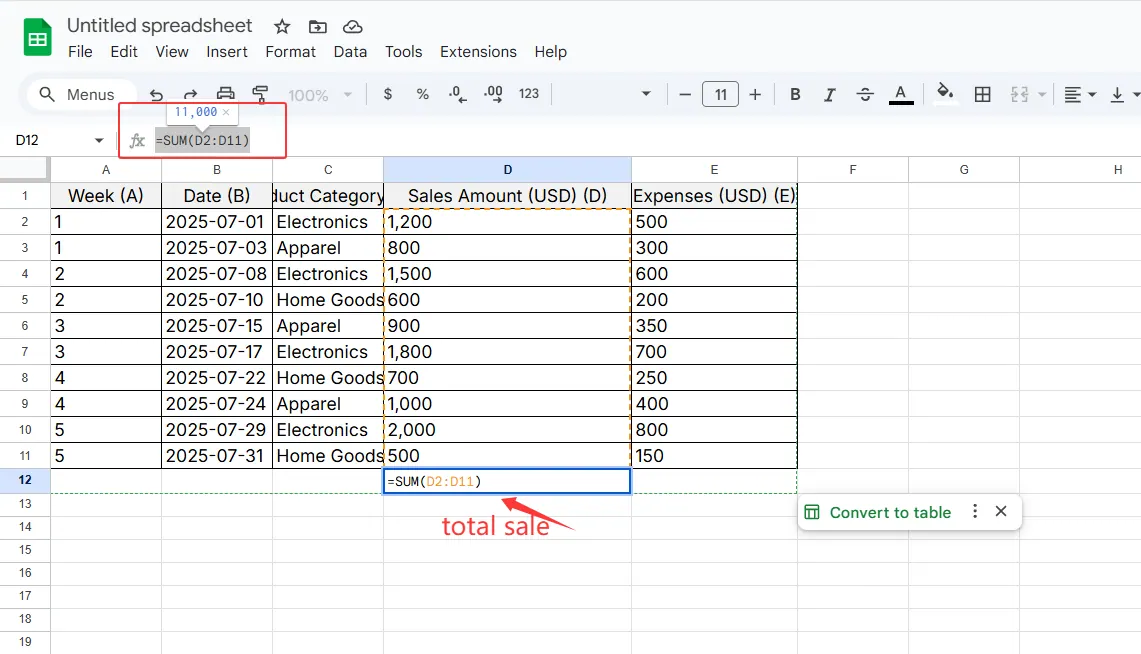
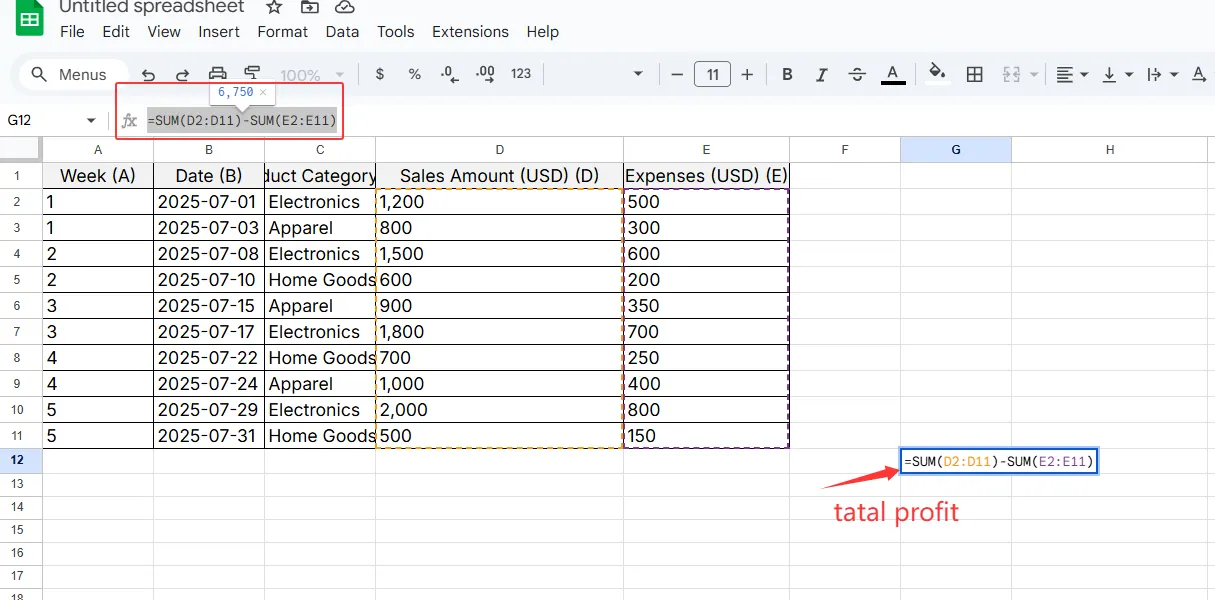
假设需要记录每周销售数据:

  • B 列记录销售额
  • C 列记录开支金额

总销售额公式:=SUM(D2:D10)

销售额

利润公式:=SUM(D2:D11)-SUM(E2:E11)

利润

使用匡优Excel时,只需输入“计算销售额减去开支的总利润”,系统就会自动构建这些公式。

提速工作专业技巧

  • 使用 Ctrl+Shift+Enter 创建数组公式
  • 拖动填充柄快速复制整列公式
  • 冻结表头(查看 > 冻结)保持标题可见

匡优Excel通过一键数据分析和即时可视化工具进一步提升效率,将数字转化为可执行的深度洞察。

何时需要升级智能工具

虽然 Google Sheets 适合基础操作,但匡优Excel从以下方面重塑数据处理方式:

  • 自动化重复计算
  • AI 驱动报告生成
  • 提供优化电子表格的智能建议
  • 支持自然语言创建公式

最精彩的部分?您可以免费试用匡优Excel亲身体验差异。既然 AI 能承担繁重工作,何必浪费时间手动操作?

准备好驾驭电子表格了吗?

既然已掌握基础知识,不妨畅想 AI 助力的无限可能。匡优Excel带您突破简单加减法,直达真实数据分析——无需任何高级技能。

无论您是小型企业主、自由职业者,还是管理个人财务,将 Google Sheets 基础功能与匡优Excel的智能特性相结合,每周都能为您节省数小时。由 AI 驱动的电子表格未来已至。

把手头的表格,变成团队可核对、可分享的报告

直接使用现有的 Excel 或 CSV 文件。匡优数言 帮你找出值得关注的信息,并整理成清晰的报告和仪表盘,方便团队核对、讨论和分享。

用我的文件试试

猜你喜欢

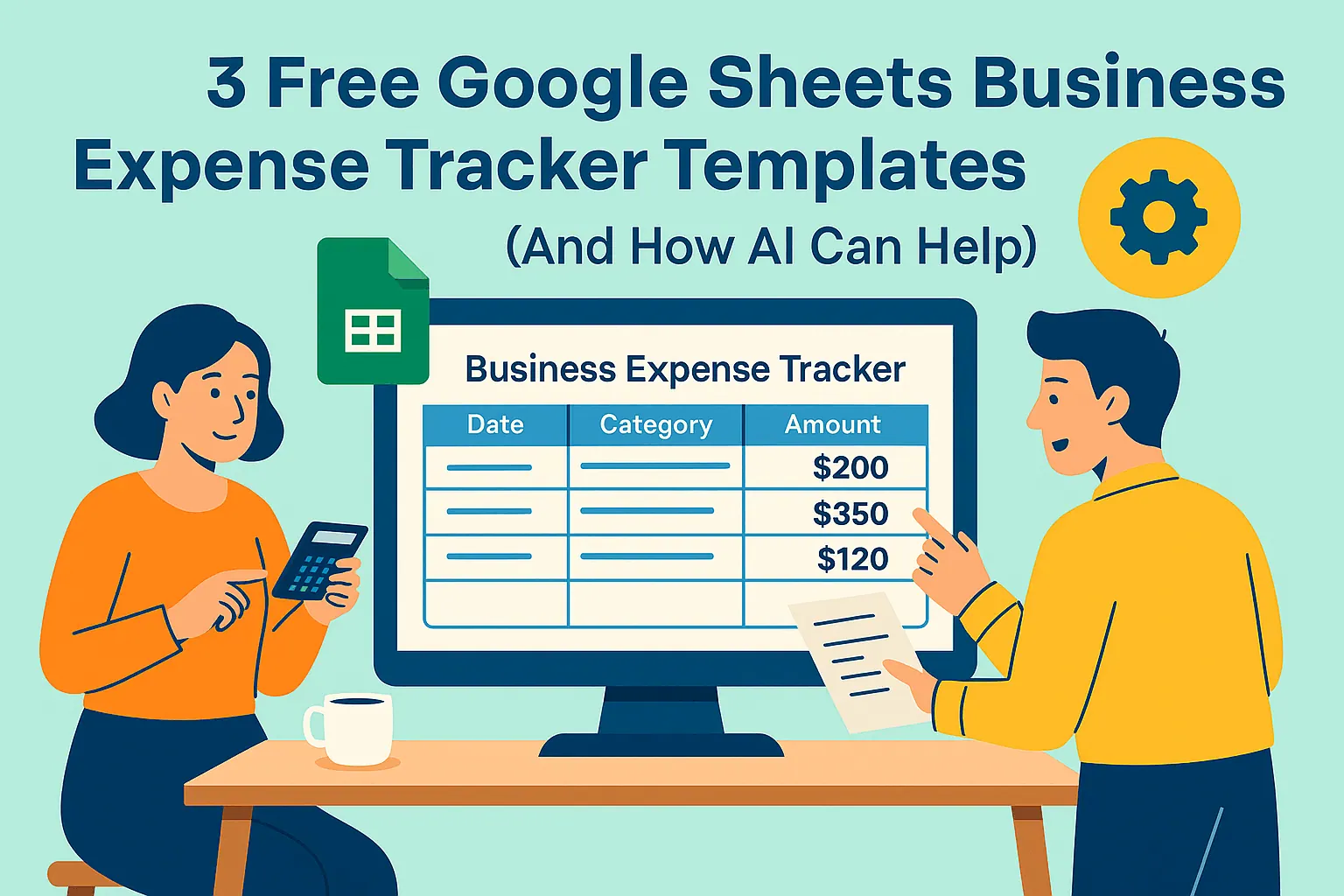
3 款免费的 Google Sheets 企业费用追踪模板(以及 AI 如何提供帮助)
Excel操作

3 款免费的 Google Sheets 企业费用追踪模板(以及 AI 如何提供帮助)

管理企业开支不必混乱。这3款免费Google Sheets模板能简化费用追踪——但要获取实时洞察和自动化,像匡优Excel这样的AI工具才是颠覆性变革。

Gianna
10款最佳AI工具:彻底革新你的Google Sheets数据工作流
Excel操作

10款最佳AI工具:彻底革新你的Google Sheets数据工作流

用这10款尖端AI工具革新你的Google Sheets体验——匡优Excel领衔,自动化工作流、生成智能洞察并创建惊艳可视化效果。

Gianna
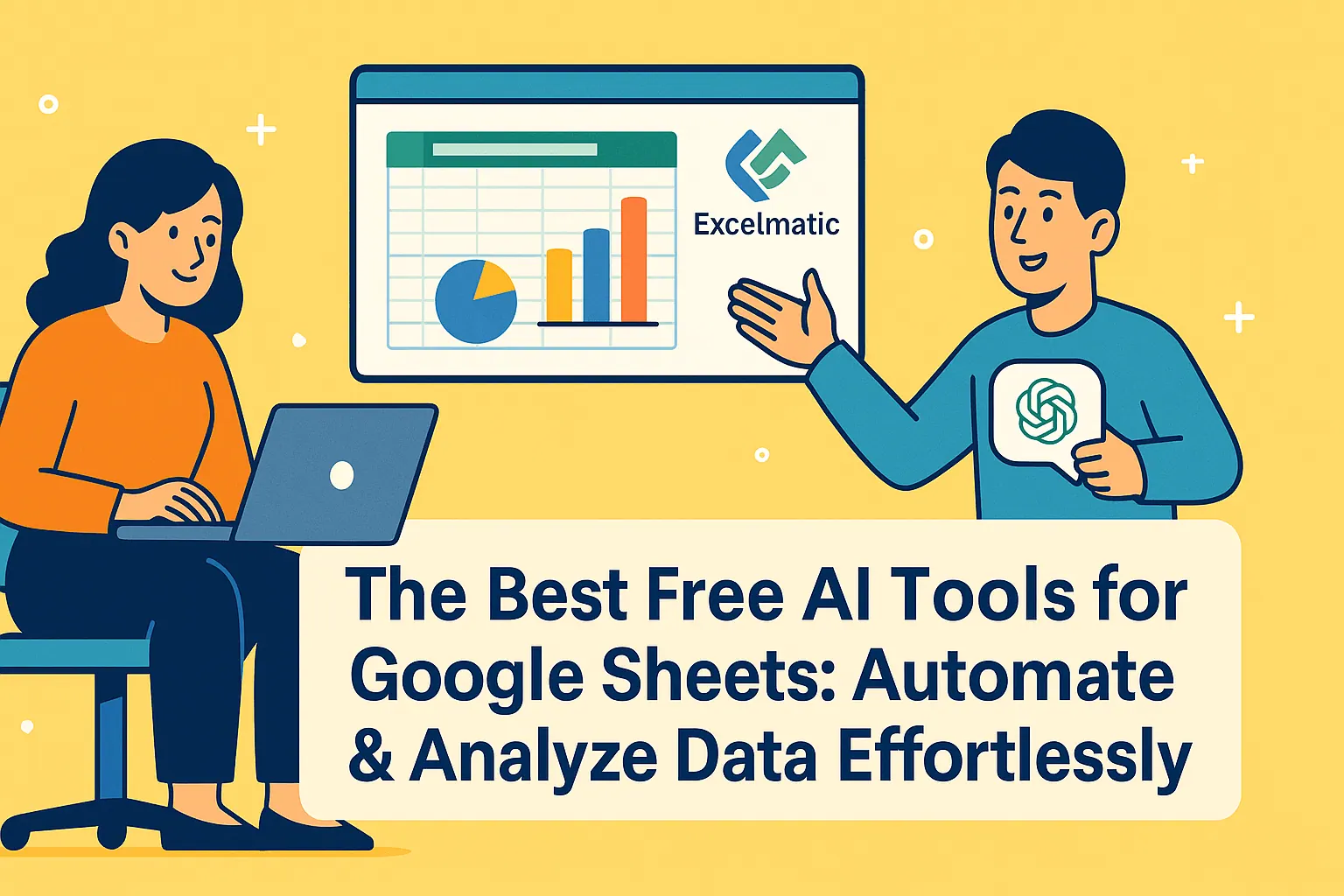
最佳免费AI工具助力Google Sheets:轻松实现数据自动化与分析
Excel操作

最佳免费AI工具助力Google Sheets:轻松实现数据自动化与分析

借助这些免费工具,在 Google Sheets 中释放 AI 的强大功能。学习如何自动化重复任务、清理数据并生成预测性洞察——从匡优Excel开始,这款最直观的电子表格AI解决方案。

Gianna
如何在 Google Sheets 中添加列:更智能数据管理的分步指南
Excel操作

如何在 Google Sheets 中添加列:更智能数据管理的分步指南

掌握Google Sheets列管理对动态数据分析至关重要。本指南将带您了解插入技巧,同时展示AI驱动工具(如匡优Excel)如何革新您的工作流程。

Gianna
如何在 Google Sheets 中添加和管理数据范围(含AI智能快捷操作)
Excel操作

如何在 Google Sheets 中添加和管理数据范围(含AI智能快捷操作)

数据范围是高效电子表格工作的核心。本指南将引导您在 Google Sheets 中创建和管理数据范围,同时介绍现代 AI 解决方案(如匡优Excel)如何自动处理这些任务——为您节省数小时的手动工作时间。

Gianna
如何在 Google Sheets 中添加筛选器
Excel操作

如何在 Google Sheets 中添加筛选器

Google Sheets中的筛选功能是数据分析的利器。无论是管理预算、销售渠道还是项目任务,掌握筛选技巧都能为您节省大量时间。这是您的完整指南——以及为何匡优Excel的AI驱动功能能让筛选更智能。

Gianna
如何在 Google Sheets 中使用 AI 添加公式:分步指南
Excel操作

如何在 Google Sheets 中使用 AI 添加公式:分步指南

还在为复杂的电子表格公式而烦恼?了解AI如何将Google Sheets转变为更智能的工作空间——匡优Excel让数据分析变得轻松自如。

Gianna
如何在 Google Sheets 中添加函数:商务用户分步指南
Excel操作

如何在 Google Sheets 中添加函数:商务用户分步指南

掌握Google Sheets函数能彻底改变您的数据处理流程。本指南将带您从基础函数进阶到高级自定义公式,同时展示匡优Excel的AI功能如何助您将电子表格应用提升至全新境界。

Gianna