
我们都经历过这样的场景——面对满屏缺乏背景信息的原始数字,不禁困惑:那个200究竟代表美元、件数还是公斤?为数字添加文本说明,能让令人困惑的数码转变为具有实际意义的数据点。
作为匡优Excel的增长经理,我深知恰当的标签标注能决定电子表格的实用价值。接下来我将演示五种在Excel中组合文本与数字的可靠方法,外加一项能代您完成繁重工作的革命性AI技术。
为何要为数字添加文本?
在深入操作方法前,我们先了解其重要性:
- 清晰度:“200件”传递完整信息,而“200”则留下疑问
- 专业性:规范格式的数据能建立与利益相关者的信任
- 时效性:自动标注永远胜于手动输入
- 一致性:统一格式让分析工作事半功倍
方法一:&符号——快速简易法
组合文本与数字最直接的方式是使用&符号:
- 选中目标单元格
- 输入
=A1&"件"(将A1替换为您的数字单元格) - 按下回车键——搞定!
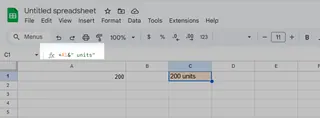
专业提示:在引号内添加空格(" 件"),避免文本与数字直接粘连
方法二:CONCATENATE/TEXTJOIN处理复杂组合
需要合并多个元素时,这些函数优势尽显:
- CONCATENATE:传统但可靠
=CONCATENATE(A1," ",B1)用空格连接A1与B1单元格
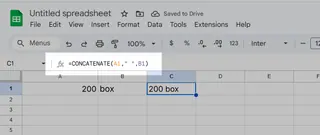
- TEXTJOIN(Excel 2016+):更灵活
=TEXTJOIN(" ",TRUE,A1,B1)可指定分隔符并跳过空白单元格
方法三:自定义格式——保持数字本质的伪装术
这个高阶技巧能让数字显示文本却不改变其本质值:
- 右键单元格→设置单元格格式
- 选择“自定义”
- 在类型栏输入
0 "件" - 点击确定
此时单元格显示“100件”,但计算时仍作为纯数字处理!
方法四:闪电填充——Excel的魔术技巧
单次格式转换时,闪电填充堪称魔法:
- 在数字旁单元格输入目标格式(如“100公斤”)
- 按下Ctrl+E
- 见证Excel自动延展填充整列
方法五:匡优Excel的AI智能自动化
从这里开始进入精彩环节。通过匡优Excel您可以:
- 用自然语言指令自动标注整个数据集
- 一键生成格式化报表
- 跨多个工作表保持统一标注标准
无需编写公式,只需告诉匡优Excel您的需求:
“在B列所有数字后添加‘已售件数’”
剩余工作交由系统完成——零编码要求。
实际应用场景
这些技术在以下场景中表现卓越:
- 销售报表:“1,200 → 1,200美元营收”
- 库存管理:“50 → 50箱库存”
- 调研数据:“4 → 4/5满意度评分”
提升Excel技能层级
虽然手动方法有效,但像匡优Excel这样的AI工具代表了电子表格的未来。当您可以:
- 上传数据
- 描述需求
- 数秒内获得完美标注结果
又何须浪费时间进行重复性格式操作?最妙的是,您可以免费体验匡优Excel的AI功能,亲身体验其卓越之处。当季度报表季来临时,您定会感谢现在做出的选择。
准备好革新Excel数据处理方式了吗?尝试这些方法,见证您的电子表格从混乱无序到清晰明了的蜕变过程。








