我们都经历过这样的场景——盯着Excel单元格,希望能直接在现有内容中间插入文本。无论是标准化产品编码、格式化报表,还是个性化数据输出,Excel的公式魔法都能帮你实现,无需繁琐的手动编辑。
在匡优Excel,我们每天帮助团队自动化处理这类场景。在展示手动公式方法的同时,不妨想象拥有一位能自动处理这些任务的AI助手(稍后会详细介绍)。现在让我们深入了解能改变你表格处理方式的技术。
基础篇:CONCAT函数和&运算符
最简单的文本合并方式是连接操作。不必被这个术语吓到——它只是将文本片段拼接在一起。
基础示例:
- 单元格A1:"Hello"
- 单元格B1:"World"
公式:
=A1&" "&B1→ "Hello World"
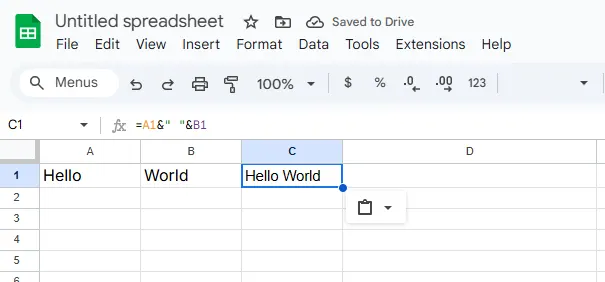
&符号是你的连接器。你可以混合使用单元格引用和直接文本(注意引号中的空格)。但如果需要在单元格中间插入文本该怎么办?
使用MID函数实现精准插入
MID函数让你能在特定位置精准插入文本。假设A1单元格有"ABC123",需要在"ABC"后添加"Product":
=LEFT(A1,3)&"Product"&MID(A1,4,LEN(A1)-3)
拆分解析:
- LEFT获取前3个字符("ABC")
- 添加"Product"
- MID获取从第4位开始的剩余字符("123")
当需要在数百个条目中保持统一格式时,这种技术尤其出色。
使用REPLACE进行智能文本替换
需要替换文本片段时,REPLACE是你的好帮手。将A1中的"HelloWorld"变为"HelloExcel":
=REPLACE(A1,6,5,"Excel")
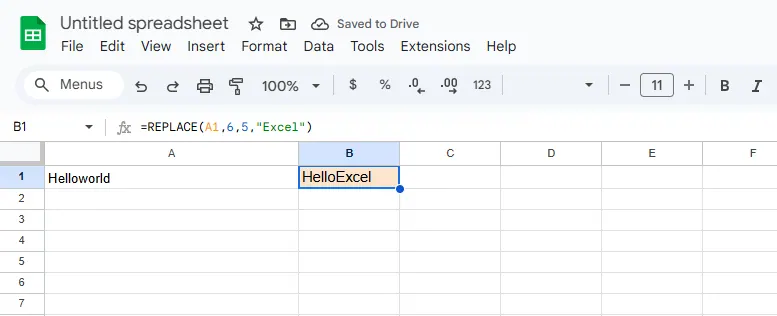
参数说明:
- 原始文本(A1)
- 起始位置(6)
- 要替换的字符数(5)
- 新文本("Excel")
专业提示:匡优Excel的AI通过分析数据模式,能自动推荐这类替换方案。
使用SUBSTITUTE进行批量更新
需要更新多个实例?SUBSTITUTE胜过手动查找/替换:
=SUBSTITUTE(A1,"oldcompany.com","newcompany.com")
适用于:
- 邮件列表中的域名更改
- 产品名称更新
- 术语标准化
使用TEXTJOIN进行高级连接
需要连接多个单元格并添加分隔符?TEXTJOIN让这一切变得简单:
=TEXTJOIN(", ",TRUE,A1:A5)
优势:
- 在每个非空单元格间添加", "
- 自动跳过空白单元格
- 处理范围而非手动&链
提取特定文本片段
只需要字符串的一部分?组合使用这些函数:
- LEFT:从开头获取字符
- RIGHT:从末尾获取字符
- LEN:计算总长度
从"John Doe"提取姓氏的示例:
=RIGHT(A1,LEN(A1)-FIND(" ",A1))
格式化技巧:换行和条件文本
两个额外的专业技巧:
多行单元格:
=A1&CHAR(10)&B1(需启用自动换行)条件插入:
=A1&IF(B1>1000," - Top Performer","")
未来展望:让AI处理公式
虽然这些公式功能强大,但需要手动设置和维护。这正是匡优Excel改变游戏规则的地方:
- 自然语言处理:只需输入"在前3个字符后插入'Product'",即可生成完美公式
- 模式识别:自动检测何时在数据集中应用这些技术
- 动态更新:数据结构变化时公式自动调整
无需记忆函数,你就能获得:
- 时间节省(文本处理任务最高节省90%时间)
- 减少错误(AI验证所有建议)
- 持续优化(学习你的常用模式)
综合应用
无论选择手动公式还是AI驱动的自动化,掌握文本插入技术都能释放Excel的新潜能。从基础&运算符开始,然后探索MID和REPLACE进行精确编辑。对于大型数据集,TEXTJOIN和SUBSTITUTE将节省数小时工作时间。
记住:目标不仅是了解公式,而是要更智能地工作。使用匡优Excel这样的工具,你可以在几秒钟内完成过去需要手动编写公式的工作。你的电子表格将从此焕然一新。