
说实话——在数百个Excel单元格中手动重复输入相同内容,没人会觉得有趣。不论是为产品代码添加标签、插入国家前缀,还是创建标准化模板,都有更高效的方法可以完成。以下是7个颠覆性的技巧(包含AI黑科技),让你的手指免受重复输入之苦。
1. 拖拽能手:填充柄
单元格右下角的小方块?这是Excel的隐藏利器。
- 在起始单元格输入文本
- 悬停光标直至变成黑色十字
- 向下/向右拖拽自动填充其他单元格
专业技巧:双击填充柄可快速复制到相邻数据的最后一行
2. 文本与数据混合处理:CONCAT/CONCATENATE
需要将现有单元格值与新文本合并?试试:
=CONCAT(A2," - ",B2)  // 新版Excel
=CONCATENATE(A2," - ",B2)  // 旧版Excel
向下拖拽公式即可应用到整列
3. 更智能的合并工具:TEXTJOIN(Excel 2016+)
这个升级函数支持:
- 设置自定义分隔符(逗号、空格等)
- 自动跳过空单元格
=TEXTJOIN(" ",TRUE,A2:C2)
4. 极简之选:&符号
无需函数语法快速合并文本:
=A2&" "&B2&" (新增)"
5. Excel读心术:快速填充
自Excel 2013推出,该功能通过2-3个示例识别模式:
- 在首单元格输入目标格式
- 在下一单元格开始输入
- 按Ctrl+E接受Excel建议的模式
特别适合重新格式化地址或拆分姓名!
6. 批量编辑利器:查找与替换
批量添加前缀/后缀:
- 选择目标区域
- Ctrl+H打开查找替换窗口
- 保持“查找内容”为空
- 在“替换为”中输入:
- 前缀:"新-"&
- 后缀:&"-2024"
7. 高级用户的舞台:VBA宏
针对重复性复杂任务,可录制或编写简单宏:
Sub AddText()
    For Each cell In Selection
        cell.Value = "总部-" & cell.Value
    Next cell
End Sub
彩蛋:用匡优Excel让AI替你负重前行
虽然这些原生Excel方法有效,但何不让工作流程更高效?匡优Excel通过AI革新文本处理:
- 自动标准化跨表格条目
- 根据数据模式生成动态标签
- 通过自然语言指令秒级处理数千个单元格
无需记忆公式,只需告诉匡优Excel:
“在B列所有值前添加‘区域-’” 或
“将姓与名合并,含中间名缩写”
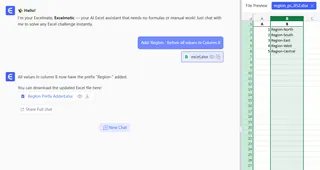
AI负责执行任务,您可专注于更高价值的工作
方法如何选择?
- 快速一次性任务?→ 填充柄或快速填充
- 合并现有数据?→ CONCAT/TEXTJOIN
- 月度报告重复编辑?→ VBA宏
- 想彻底告别手动格式化?→ 匡优Excel AI
专业建议:对于经常处理大型数据的团队,相比手动操作,AI驱动工具如匡优Excel平均每周可减少错误并节省2-3小时
准备好升级Excel技能了吗?最佳解决方案取决于具体需求——但掌握这7种方法(特别是第7种)后,你将彻底告别批量文本编辑的烦恼
附:讨厌记忆公式?匡优Excel的自然语言处理让你只需用简单英文描述需求即可完成所有操作。立即免费试用!








