是否曾因需要在每个ID前添加"订单-"或在每个状态后加上"(已确认)"而对电子表格一筹莫展?面对500多行数据时,手动编辑简直令人心力交瘁。作为一名常年与表格打交道的增长经理,我测试了各种文本编辑技巧——现将最高效的方法分享给您,同时展示像匡优Excel这样的AI工具如何将这类工作从数分钟压缩至毫秒级。
1. 公式双雄:CONCATENATE与&符号
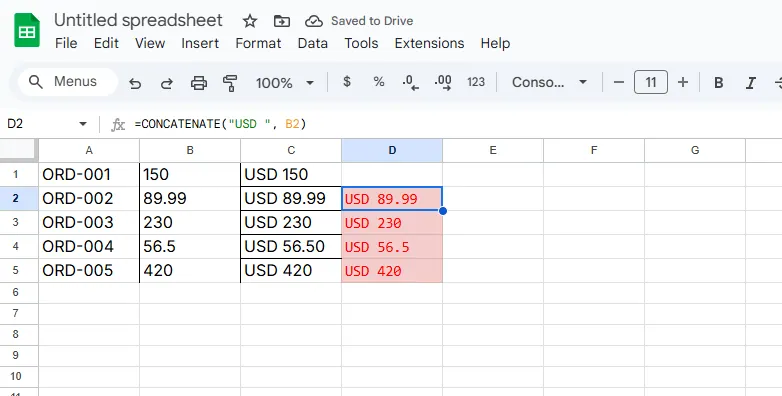
这是Excel经典的文本组合工具。需要在B列价格前添加"USD"?
CONCATENATE方法:
Excel
=CONCATENATE("USD ", B2)
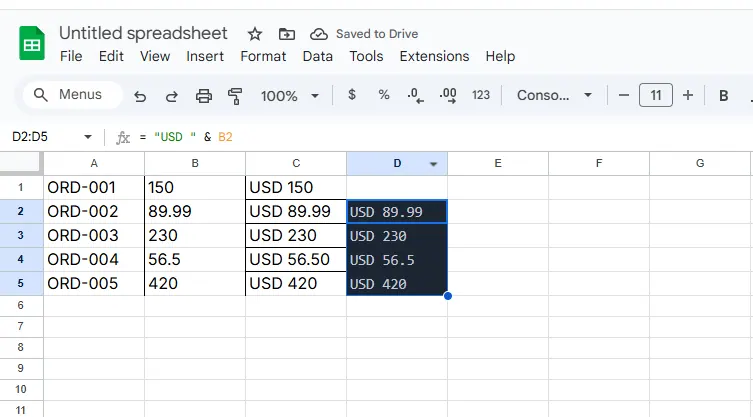
&符号快捷方式(我的首选):
Excel
= "USD " & B2
专业提示:双击单元格右下角可自动向下填充。但如果数据集经常变动,维护这些公式会变得棘手。此时就需要...
2. 快速填充:Excel的模式识别魔法
自Excel 2013引入的功能,能像魔法般学习您的操作:
- 在首单元格输入目标格式(如在原始值"1001"旁输入"订单-1001")
- 按下Ctrl+E
- 即刻见证Excel自动复制模式
缺点: 处理复杂模式时效果不佳,源数据变更时会失效
3. 查找替换妙招
需要为10000个项目名称添加"(已归档)"?试试这个通配符技巧:
- 选择目标范围
- Ctrl+H打开查找替换对话框
- "查找内容"输入:
*(星号通配符) - "替换为"输入:
* (已归档) - 点击"全部替换"
注意: 此操作会永久覆盖原始数据——务必先备份副本
4. Power Query应对海量数据
处理10万+行数据时,Power Query是最佳伙伴:
- 数据选项卡 > 获取数据 > 自表格/区域
- 添加列 > 自定义列
- 输入公式:
"INV-" & [订单ID] - 关闭并加载
这将创建动态连接,在源数据更新时自动同步
5. VBA宏面向高级用户
针对重复性任务,简单宏能节省数小时:
VBA
Sub AddTextPrefix()
    Dim cell As Range
    For Each cell In Selection
        cell.Value = "客户:" & cell.Value
    Next cell
End Sub
但说实话——我们大多没时间编写调试代码
AI捷径:匡优Excel的文本魔法
以下是我转而使用匡优Excel处理文本转换的原因:
- 自然语言处理: 输入"在电话号码前添加国家代码"即可自动完成
- 模板库: 将"添加发票前缀"等常用编辑存为单次点击操作
- 实时预览: 应用更改前预先查看效果
- 无损操作: 原始数据完整保留在备份工作表中
真实案例: 上季度我需要:
- 为8000个员工ID添加部门代码
- 在地理位置字段后追加"(远程)"
- 标准化日期格式
使用匡优Excel的AI助手,仅耗时47秒就完成了原本需要30多分钟的手动工作
如何选择适用方案?
- 小型快速编辑: &符号或快速填充
- 大型静态数据集: 查找替换
- 持续进行项目: Power Query或匡优Excel
- 精准至上场景: 匡优ExcelAI配合人工复核
真正的变革在于:AI工具消除了公式维护的烦恼。我现在使用匡优Excel实现:
- 自动检测文本模式
- 保持更改一致性
- 随源数据变化动态更新
亲自体验: 匡优Excel免费版支持每日处理100行数据——完美适配这些工作流测试
您正面临哪些文本处理难题?私信@匡优Excel增长顾问——我将帮您寻找最快解决方案!