
说实话——数据并非总是非黑即白。无论您是在预测销售额、分析实验结果,还是追踪项目预算,不确定性都是常态。忽略它?那就像不看雷达预测天气一样不靠谱。
幸运的是,Excel为您提供了掌控不确定性的专业工具。若想更上一层楼,匡优Excel(我们的人工智能电子表格助手)能自动处理繁重工作。但首先,让我们解析基础概念。
为何需要关注不确定性
将不确定性视为数据的"误差范围"。它能揭示数据的浮动空间。其重要性在于:
- 更精准的预测:含不确定性区间的销售预测能让您兼顾最佳与最差情况
- 更明智的决策:了解数据潜在误差可避免过度承诺
- 更高可信度:透明的不确定性范围让报告更专业(告别"信我没错"式图表)
第一步:用标准差计算不确定性
量化不确定性最简便的方法?标准差。它衡量数据的离散程度。
Excel操作指南:
- 将数据填入列中(如A1:A10)
- 在空白单元格输入:
=STDEV.P(A1:A10)适用于完整数据集=STDEV.S(A1:A10)适用于样本数据
- 按Enter键。搞定——您已获得不确定性指标
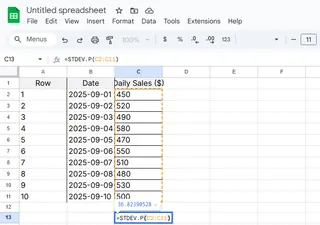
专业提示:若描述数据特征,匡优Excel可自动计算(并解释结果)
第二步:用误差条可视化不确定性
数字很酷,但可视化才能赢得会议。通过误差条展示不确定性范围:
- 创建图表(如条形图或折线图)
- 点击图表 > 图表设计 > 添加图表元素 > 误差条
- 自定义设置:
- 固定值:手动设定范围(如±5%)
- 标准差:使用先前的计算结果
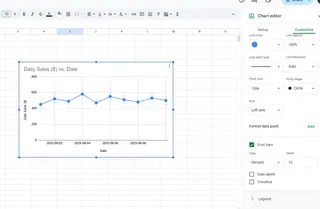
没时间调试? 匡优Excel可自动生成带误差条的图表——只需简单指令
第三步:在公式中传递不确定性
若计算依赖不确定的输入值,请按以下方式传递不确定性:
示例:计算具有测量误差的矩形面积(长×宽)
- 输入长度(B2)、宽度(C2)及其误差值(B3、C3)
- 计算面积:
=B2*C2 - 计算面积的不确定性:
=D2*SQRT((B3/B2)^2 + (C3/C2)^2)
解读:输入值越不确定,结果的不确定性就越大
进阶技巧
情景分析
使用Excel的方案管理器(数据 > 模拟分析)测试不同不确定性对结果的影响
蒙特卡洛模拟
利用随机输入(=RAND())模拟1000+种可能结果。匡优Excel可自动化此过程——无需博士学位
需避免的陷阱
- 过度自信:精确数字 ≠ 准确数字。务必展示范围
- 忽略相关性:若两个输入相关联(如价格与需求),需使用协方差
- 单一方法局限:组合使用多种方法(误差条+情景分析)获取完整视图
核心价值
添加不确定性并非复杂化数据,而是拥抱现实。借助Excel(和匡优Excel的加持),您将:
✅ 构建坚不可摧的预测模型
✅ 在风险爆发前精准识别
✅ 展现数据专家的专业风范
免费试用匡优Excel:告别手动计算不确定性,让人工智能为您代劳
关于作者:
您好!我是[您的姓名],匡优Excel的数据专家。我致力于帮助团队将杂乱表格转化为决策利器。当不沉迷研究误差条时,我可能在徒步旅行,或用零食讨好我的猫咪。*








