如何在Excel中添加误差线:提升数据可视化的分步指南

说实话——原始数据往往无法展现全貌。这正是误差线的价值所在。作为匡优Excel的增长经理,我亲眼见证可视化数据波动如何将枯燥的表格转化为极具说服力的商业洞察。

为何误差线至关重要

将误差线视为数据的"波动区间"。它们能显示数值的潜在浮动范围,在呈现以下内容时尤为关键:

  • 市场调研结果
  • 产品性能指标
  • 科学实验数据
  • 财务预测报表

在匡优Excel,我们每日使用误差线为增长指标注入背景信息。当15%的转化率可能实际浮动在12%-18%时,数据呈现的观感将截然不同。

匡优Excel推荐方案

虽然Excel能处理误差线,但匡优Excel让其变得轻而易举。我们的AI在您专注分析时自动计算并可视化数据波动。若使用传统Excel,可参考以下手动操作指南:

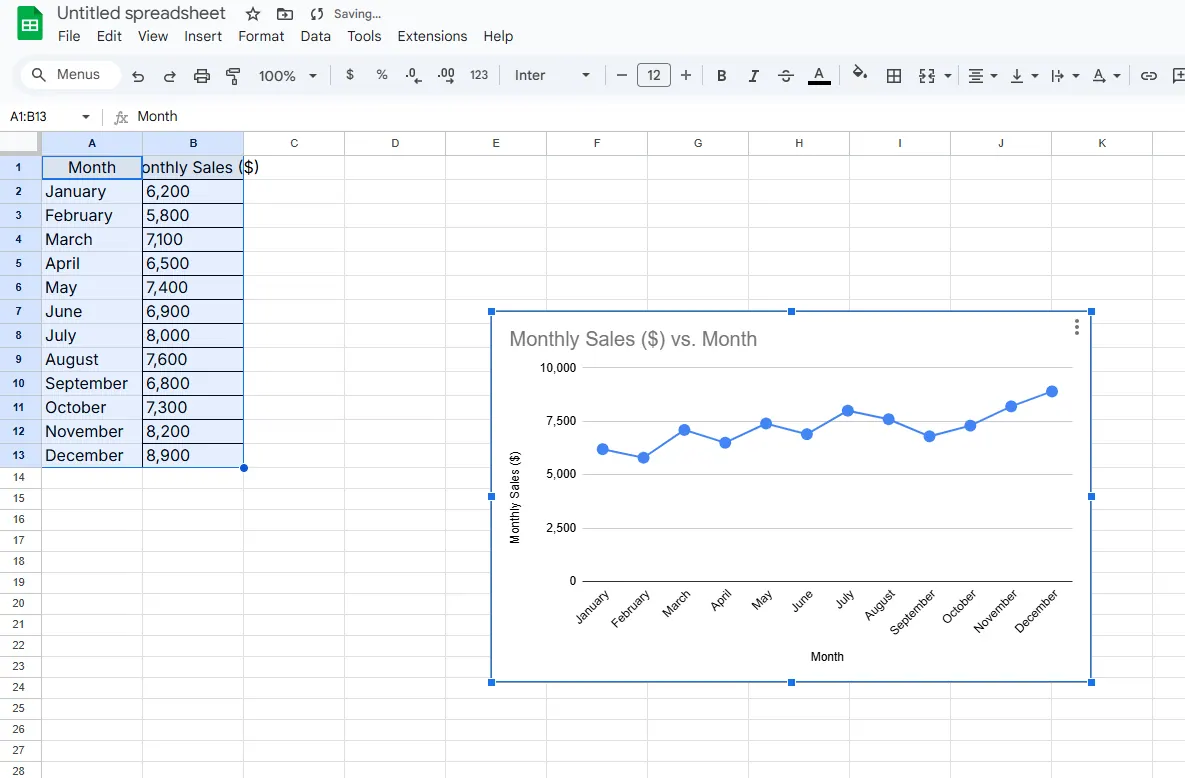
步骤一:创建基础图表

  1. 输入数据(如月度销售额)
  2. 选择数据范围
  3. 插入 > 图表 > 选择柱状图或折线图

插入图表

步骤二:选择误差类型

  • 标准差:显示数据离散程度
  • 标准误差:反映抽样准确性
  • 置信区间:预测总体数据范围

专业建议:商业报告中通常最适合使用置信区间。

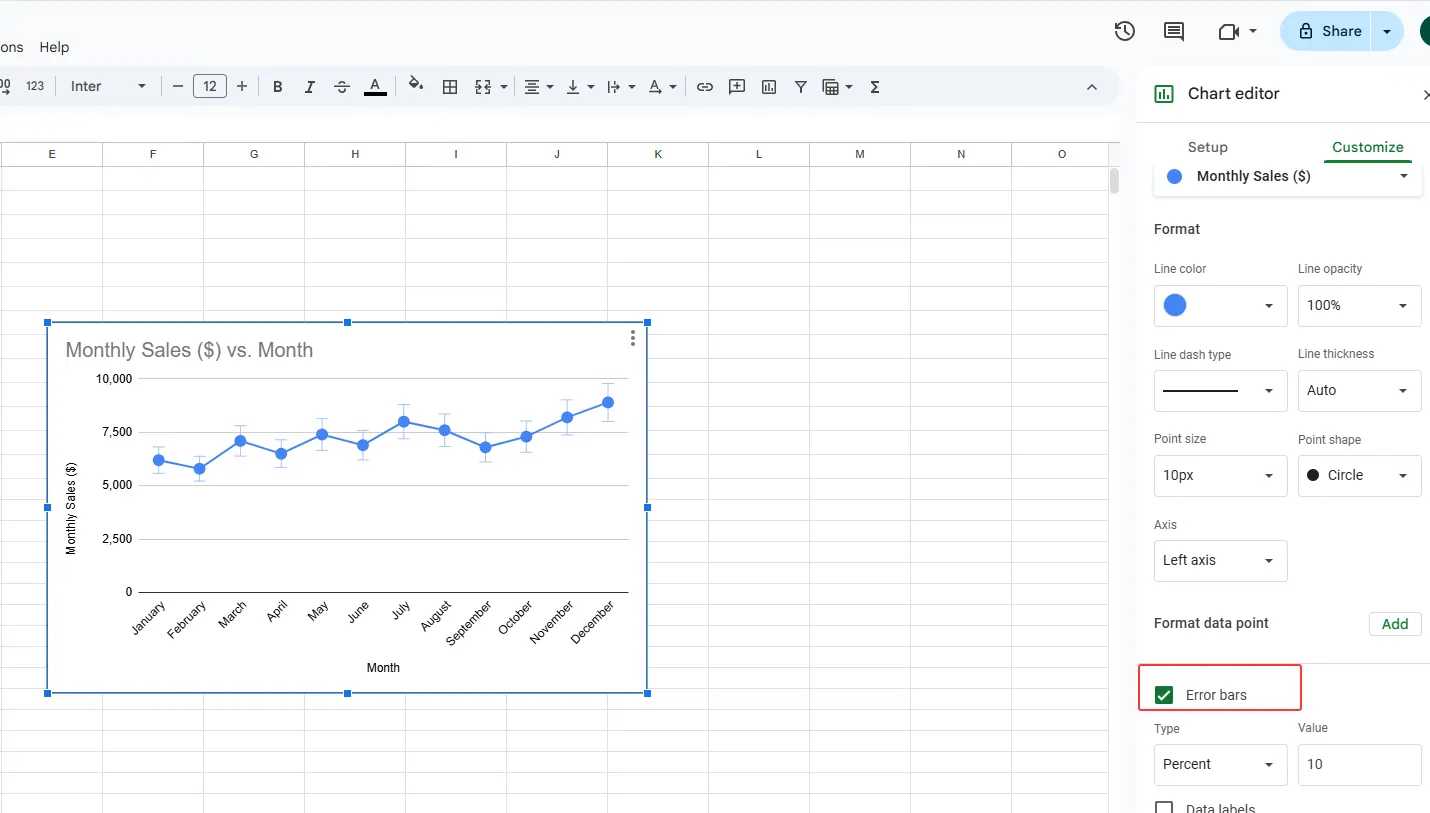
步骤三:添加误差线

  1. 点击图表 > 图表设计 > 添加图表元素
  2. 选择误差线 > 更多选项
  3. 选择"自定义"并指定数据范围
  4. 优化格式(推荐使用浅灰色误差线)

误差线

常见误区规避

根据我们服务客户的经验,需注意:

  • 过度堆砌:过多误差线会掩盖核心信息
  • 错误计算:混淆STDEV与STDEVP的使用场景
  • 静态误差线:数据更新后忘记同步调整

匡优Excel的卓越之处

手动添加误差线虽可行但耗时。匡优Excel实现全流程自动化:

  1. 上传数据集
  2. AI智能识别波动规律
  3. 生成优化可视化方案
  4. 支持实时动态调整

成果如何?数秒内获得可直接用于演示的图表,无需耗费数小时。

专业可视化技巧

  • 对比图表采用统一刻度
  • 清晰标注误差线(如"±5%置信度")
  • 误差线颜色与企业色系保持一致
  • 保持极简设计——让数据自己说话

何时需要升级基础Excel

如果您存在以下情况:

  • 耗费大量时间计算误差
  • 重复制作相同图表
  • 需要共享实时数据视图

...正是尝试匡优Excel的时机。我们的用户反馈报表制作时间缩减80%,同时数据清晰度显著提升。

数据可视化的未来

静态图表已是过去时。现代团队需要:

  • 交互式仪表盘
  • AI驱动洞察
  • 实时协作功能
  • 自动更新机制

这正是匡优Excel打造的创新成果——数据呈现工具的下一代进化形态。

您的闪耀时刻

掌握误差线添加方法后,您已能制作更具深度的分析报告。无论坚持手动操作还是升级至匡优Excel自动化方案,您的数据叙事能力都将实现质的飞跃。

谨记:出色的数据可视化并非掩盖不确定性,而是清晰呈现波动范围,助力决策者精准判断。这正是匡优Excel的独特价值。

把手头的表格,变成团队可核对、可分享的报告

直接使用现有的 Excel 或 CSV 文件。匡优数言 帮你找出值得关注的信息,并整理成清晰的报告和仪表盘,方便团队核对、讨论和分享。

用我的文件试试

猜你喜欢

10个免费Excel预算规划模板,助您轻松管理财务
Excel操作

10个免费Excel预算规划模板,助您轻松管理财务

预算编制不应像解复杂谜题。这10款免费Excel模板为各种财务场景提供现成框架——从月度追踪到债务削减。但对于需要实时洞察的团队,匡优Excel的AI驱动分析能在数秒内将原始数据转化为可操作的财务仪表盘。

Gianna
10款免费Excel企业费用追踪模板(外加更智能的AI替代方案)
Excel操作

10款免费Excel企业费用追踪模板(外加更智能的AI替代方案)

追踪业务开支不必繁琐。虽然Excel模板是个不错的起点,但现代AI工具如匡优Excel通过自动化洞察和实时报告彻底改变了费用管理。本文为您介绍传统与前沿解决方案。

Gianna
3款最佳AI工具助您高效进行Excel数据分析
Excel操作

3款最佳AI工具助您高效进行Excel数据分析

在当今数据驱动的商业环境中,将AI与Excel结合可释放强大功能。本指南探讨三大提升Excel功能的AI工具,其中匡优Excel凭借无缝数据分析和自动化能力独占鳌头。

Gianna
如何在Excel中创建分期还款表:分步指南
Excel操作

如何在Excel中创建分期还款表:分步指南

掌握如何通过完整的分期还款表追踪贷款支付、利息和本金。本指南对比传统Excel逐步操作法与更快捷的AI驱动方案,助您轻松管理财务。

Ruby
Excel无响应?如何恢复工作并防止再次卡顿
Excel操作

Excel无响应?如何恢复工作并防止再次卡顿

Excel崩溃可能严重影响工作效率。了解如何恢复未保存文件、解决卡顿问题,并借助匡优Excel等AI工具创建稳定高效的电子表格。

Gianna
如何在 Excel 中为数字增加 10%
Excel操作

如何在 Excel 中为数字增加 10%

无论是调整价格、预测增长还是更新预算,在Excel中添加10%都是一项基本技能。探索手动方法,了解匡优Excel如何即时自动化这些计算。

Gianna
如何在Excel中为时间增加15分钟:3种简单方法
Excel操作

如何在Excel中为时间增加15分钟:3种简单方法

掌握Excel时间计算技巧:15分钟间隔添加方法。适用于日程安排、时间追踪与效率管理。

Gianna
如何在 Excel 中为日期添加 3 个月:商务用户分步指南
Excel操作

如何在 Excel 中为日期添加 3 个月:商务用户分步指南

管理时间线、截止日期或项目进度?本指南将带你掌握在Excel中为日期添加3个月的可靠方法——以及匡优Excel如何通过AI驱动的精准度自动化这些任务。

Gianna