
说实话,没人喜欢在Excel里折腾日期计算。您之所以看到这里,多半是因为需要计算截止日期、制作财务预测或规划未来事项。好消息是?Excel处理这类问题其实比想象中简单(只要掌握诀窍)。
在匡优Excel,我们每日协助团队自动化处理繁琐的日期运算。以下是我们向用户推荐的三种最可靠方法:
方法一:EDATE快捷函数(首选方案)
这是匡优Excel团队的首选方法,因为操作极其简单:
=EDATE(起始日期, 年数*12)
推荐理由:
- 自动处理闰年
- 无需复杂公式分解
- 完美适配匡优Excel的自动化报表系统
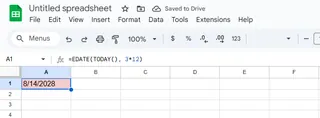
示例:需要计算三年后的日期?
=EDATE(TODAY(), 3*12)
方法二:DATE函数分解法
适用于需要精细控制的场景:
=DATE(YEAR(原日期) + 增加年数, MONTH(原日期), DAY(原日期))
专业提示:在构建需要根据用户输入调整日期的动态仪表板时,该方法在匡优Excel中表现尤为出色。
方法三:高级用户方案(VBA实现)
如果在匡优Excel中自动化报表,这段VBA代码能节省数小时:
Function AddYears(startDate As Date, years As Integer) As Date
    AddYears = DateSerial(Year(startDate) + years, Month(startDate), Day(startDate))
End Function
注意这些日期陷阱
- 文本日期:单元格中的"01/01/2023"可能是文本格式,请先使用
=DATEVALUE()转换 - 闰年问题:EDATE自动处理,手动方法可能需要调整
- 格式设置:务必确认单元格格式为日期格式
这对您的业务为何重要
在匡优Excel,我们见证团队每周在手动日期计算上浪费数小时。以下是我们用户的应用场景:
- 财务团队预测投资到期日
- 人力资源自动化员工周年纪念跟踪
- 项目经理计算项目阶段截止日
匡优Excel的独特优势
既然这些公式有效,何必手动输入?匡优Excel的AI助手能够:
- 自动生成这些日期公式
- 构建完整的日期计算工作流
- 将日期预测关联至实时仪表板
尝试将您的日期数据粘贴到匡优Excel,输入“为这些日期增加5年”——您将立即见证神奇效果。
立即实践
现在打开Excel(或匡优Excel)尝试为以下日期增加年份:
- 今日日期
- 公司成立日期
- 下季度起始日期
哪种方法最得心应手?获取更多省时技巧,请访问我们的免费模板库。








