主要要点:
- 在 Excel 中手动按字母顺序排序,尤其是需要多级条件或姓名都在同一列时,是一个耗时的过程,涉及多次点击、弹窗或复杂的公式。
- 像 匡优Excel 这样的 Excel AI 代理可以省去这些手动步骤,让你通过简单的自然语言命令对复杂数据集进行排序和按字母排列。
- 使用匡优Excel 可以大幅减少数据整理所花的时间,降低人为错误风险,并以对话式的方式处理复杂的排序请求,从而提升整体工作效率。
问题背景与痛点
整理数据是所有使用 Excel 的人都会做的基本工作。无论你是在管理客户名单、员工名录、产品库存,还是项目任务清单,把信息按字母顺序排列通常是理清数据的第一步。排列良好的列表更易于阅读、搜索和分析。
对于简单的列表,排序 看起来足够简单。但现实中的数据很少那么整洁。想象一下你有一列“全名(Full Name)”。你的上司要求按姓氏字母顺序排列。突然间,一个看似简单的任务变成了多步骤的麻烦事。
再比如一本书的库存表,有 “Title(标题)”、“Author(作者)” 和 “Classification(分类:小说/非小说)” 列。你可能需要先按 Classification 排序,然后再按 Author 字母顺序排序。这种多级排序需要在特定的对话框中设置正确的操作顺序。一次错误的点击,就可能导致整张表行错位、数据混乱。这些手动流程不仅繁琐,而且脆弱,极易出错。
传统的 Excel 解决方案:步骤与局限
在传统的 Excel 工作流程中,有几种方法可以按字母顺序排列数据,每种方法复杂度不同。
方法 1:快速排序图标
对于简单的单列排序,位于 数据(Data) 选项卡上的 A-Z 和 Z-A 图标是首选工具。
- 单击要排序的列中的任意单元格(例如“Last Name”)。
- 转到功能区的 数据(Data) 选项卡。
- 单击
A-Z图标以按升序字母排序。

如果你的数据非常干净且排序需求简单,这种方法效果很好。但它依赖于 Excel 正确识别数据范围和是否有标题行,而这并非总是如此。
方法 2:用于多级排序的自定义排序对话框
当你需要按多个条件排序(例如先按“Classification”,再按“Author”)时,快速排序图标就不够用了。此时需要使用 排序(Sort) 对话框。
- 单击数据表中的任意位置。
- 转到 数据(Data) 选项卡并单击主 排序(Sort) 图标。
- 在排序对话框中,从 “Sort by” 下拉菜单中选择第一级排序字段(例如
Classification)。 - 单击 “Add Level” 添加第二个排序条件。
- 在 “Then by” 下拉菜单中选择第二级(例如
Author)。 - 单击确定。
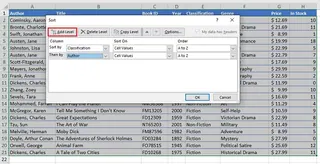
虽然功能强大,但这个过程完全是手动的。每增加一个排序需求,都需要重新打开对话框并重新配置级别。
方法 3:用于复杂排序的公式(真正的麻烦)
当姓和名都在同一个单元格时,如何按姓排序?这就是传统 Excel 真正变得繁琐的地方。你不能只点一个按钮。你必须先创建“辅助列”用一系列文本函数提取姓氏。
对于位于 A2 的姓名,你可能需要如下公式:
- 提取姓氏:
=RIGHT(A2,LEN(A2)-SEARCH(" ",A2)) - 提取名字:
=LEFT(A2,SEARCH(" ",A2)-1)
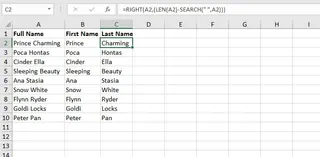
步骤通常是:
- 在姓名列旁插入一或两列新列。
- 输入复杂公式以拆分姓名。
- 将公式向下填充至所有行。
- 对新的“Last Name”辅助列执行标准排序。
- 最后删除辅助列以清理表格。
手动方法的局限
- 高度复杂: 除了简单的 A-Z 排序外,你需要记住特定对话框设置或一连串复杂且不直观的公式(
SEARCH、LEN、RIGHT)。 - 极易出错: 公式的一个拼写错误、选择错误的数据范围或忘记勾选“我的数据有标题”都可能瞬间破坏数据完整性。
- 耗时: 添加辅助列、编写公式、排序然后清理的过程缓慢且重复,尤其是处理大型数据集时。
- 不灵活: 如果上司又说:“很好,现在按名字(first name)排序可以吗?”你就得从头再来一遍。
新的解决方案:使用像匡优Excel 的 Excel AI
与其与点击、对话框和公式挣扎,不如直接告诉 Excel 你需要什么?这就是像 匡优Excel 这样的 Excel AI 代理的威力。你上传文件,并用自然语言描述排序需求,无论多复杂都可以处理。

总体思路
匡优Excel 就像你的个人数据分析员。你只需上传 Excel 或 CSV 文件,然后开始对话。描述你想要的结果,AI 会为你执行分析、操作或排序,并在几秒钟内显示结果。它完全绕过了手动的逐步流程。
分步示例:用匡优Excel 按字母排序
让我们回到之前的问题,看看如何用匡优Excel 在几秒内解决它们。
1. 上传数据文件
首先登录匡优Excel 并上传你的电子表格。它支持 Excel(.xlsx、.xls)和 .csv 文件。AI 会立刻读取数据并显示预览。

2. 用自然语言描述你的排序请求 你不需要点击菜单,只需在聊天框中输入请求。根据前面的场景,这里有几个示例:
针对简单字母排序:
按 ‘Last Name’ 列的字母顺序对数据进行排序。
针对多级排序:
先按 ‘Classification’ A 到 Z 排序,然后按 ‘Author’ 的字母顺序排序。
针对“按姓排序”的复杂问题:
我的联系人列表有一列 ‘Full Name’。请根据每个人的姓氏对整个表按字母顺序排序。
针对横向(按列)排列的数据:
我的数据是横向排列的。请根据第 1 行的姓名从左到右对列进行排序。
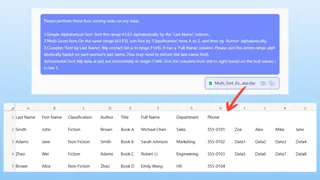
3. 审阅并迭代结果 匡优Excel 会处理你的请求并立即显示已排序的数据。对话式方式的优点是你可以很方便地微调结果,继续提出后续请求:
- “很好。现在只显示 Classification 为 'Fiction' 的行可以吗?”
- “把作者的排序顺序反过来。”
- “添加一列,将作者的姓和名用逗号分隔合并起来。”
这种迭代式分析在传统 Excel 中几乎不可能这么快完成。
4. 导出已完成的文件 满意后,你可以一键下载排序后的新 Excel 文件。原始文件保持不变。
对话示例
下面是一个在匡优Excel 中解决“按姓排序”问题的典型对话示例:
用户: 我有一张表,员工姓名都在同一列 ‘Full Name’。我需要按姓氏对整个列表进行字母排序。
匡优Excel: 明白了。我已根据从 ‘Full Name’ 列中提取的姓氏对数据按字母顺序进行了排序。所有行均保持完整。以下是已排序表的预览。
用户: 太好了。你能再创建一个名为 ‘Last Name’ 的新列,只包含我排序用的姓氏吗?
匡优Excel: 当然可以。我已添加了 ‘Last Name’ 列,并通过从 ‘Full Name’ 列提取姓氏来填充该列。表格仍然保持排序。你现在可以下载更新后的文件。
传统 Excel 与 匡优Excel:快速对比
| 任务 | 传统 Excel 方法 | 匡优Excel(Excel AI)方法 |
|---|---|---|
| 简单排序 | 在数据选项卡上点击 2-3 次。 | 输入一句话,例如:“按 'Name' A-Z 排序”。 |
| 多级排序 | 打开排序对话框,手动添加级别,设置每个级别的顺序。 | 输入一句描述性语句,例如:“先按部门,再按入职日期排序。” |
| 从单列按姓排序 | 创建辅助列,写复杂公式(RIGHT、LEN、SEARCH),排序,然后删除辅助列。 |
输入一句简单指令:“按姓氏排序列表。” |
| 灵活性 | 低。改变排序条件需要重复整个手动过程。 | 高。只需输入新请求即可即时重新排序或过滤数据。 |
| 出错风险 | 高。公式错误或选择范围错误可能导致数据混乱。 | 很低。AI 处理复杂逻辑,确保数据完整性。 |
常见问题
问:我需要懂 Excel 公式才能用匡优Excel 排序吗? 答:完全不需要。匡优Excel 的目的就是用自然语言指令替代复杂公式和手动步骤。你只需描述你想要的结果。
问:匡优Excel 会修改我原始的 Excel 文件吗? 答:不会。匡优Excel 在其安全环境中对你的数据副本进行操作。你电脑上的原始文件不会被触及。你可以将结果另存为新文件下载。
问:如果我的数据很乱,有空行或格式不一致怎么办? 答:匡优Excel 设计得很健壮,通常能比 Excel 的固定工具更好地处理混乱数据。你甚至可以先让它清理数据,例如说“删除所有空行”或“去除所有单元格的前后空格”。
问:上传员工或客户等敏感公司数据是否安全? 答:匡优Excel 在设计时把数据安全放在优先位置,采用企业级安全措施。所有数据在传输和静态存储时均被加密。如需特定合规性信息,请查阅官方隐私政策和服务条款。
问:匡优Excel 能处理非常大的数据集吗? 答:能。匡优Excel 旨在处理远超人工在 Excel 中舒适处理规模的文件,适合分析大规模数据集且不会出现性能问题。
采取行动:用匡优Excel 升级你的 Excel 工作流
回想一下上次在 Excel 中排序复杂列表时,你花了多少时间在点击菜单、反复检查结果或网上查找正确公式?这些时间是隐性成本,会逐周累积。
通过采用 Excel AI 工具,你可以拿回这些时间并消除挫败感。不再只是 Excel 的操作者,而是成为数据策略师,关注“要做什么”,让 AI 处理“如何做”。
准备好不再与排序对话框搏斗了吗?免费试用匡优Excel。上传你自己的电子表格并尝试本文中的任一提示。亲自体验一次简单对话如何改变你最乏味的 Excel 任务。