说实话——在谷歌表格里按姓氏给一堆混乱的名字排序,简直就像解缠在一起的耳机线。你既要处理名字、姓氏、中间名缩写,偶尔还会遇到让所有公式都失效的"Smith-Johnson"式复合姓氏。但好消息是:像匡优Excel这样的AI工具能将这场噩梦变成"设置完就忘"的轻松过程。
为什么需要AI来完成简单排序?
假设你正在为企业活动准备嘉宾名单。表格里有500位参会者,包含"Dr. Emily Chen-Whitman"和"Juan Carlos de la Vega"这类复杂姓名。手动排序?免了吧。AI带来三大超能力:
- 模式识别能力:轻松处理带连字符的姓名、头衔和后缀
- 一键自动化:彻底告别公式调试
- 错误检测:标记不一致数据(比如"McDonald"和"MacDonald")
匡优Excel在这方面表现突出——就像拥有一位真正理解人名的数据助手。
第一步:数据清洗(5分钟准备工作)
即使AI也需要像样的输入数据。在启动工具前:
- 将所有姓名放在A列(不要有随机合并的单元格!)
- 统一格式:"名 姓"或"姓, 名"——任选其一
- 使用=TRIM(A2)清除多余空格
- 专业提示:使用匡优Excel的"数据健康检查"自动发现异常值
第二步:见证AI魔法时刻
方案A:非技术人员专用(轻松取胜)
- 打开匡优Excel并连接你的谷歌表格
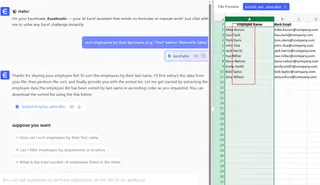
- 选择姓名列,点击"按姓氏提取和排序"
- 观察它如何:
- 识别姓名组成部分(即使混用"姓,名"格式)
- 创建新的"姓氏"列
- 按字母顺序排列整个表格
方案B:公式爱好者专属
如果更喜欢原生表格函数:
=ARRAYFORMULA(IFERROR(REGEXEXTRACT(A2:A, "[^\s]+$"), A2:A))
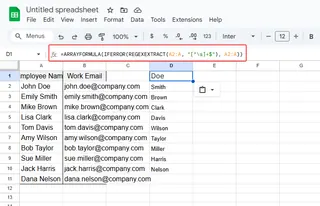
但说实话——遇到复杂姓名这个公式就失效了。匡优Excel的AI能处理让正则表达式崩溃的特殊案例。
进阶:高级AI排序技巧
匡优Excel超越基础排序的功能包括:
- 文化感知:正确处理"O'Connor"、"李伟"和"加西亚·马尔克斯"
- 重复项检测:标记"Jon Smith"和"Jonathan Smith"可能匹配项
- 多列排序:保持关联数据(如邮箱地址)完美对齐
常见陷阱(AI如何拯救你)
| 问题类型 | 手动解决方案 | 匡优Excel方案 |
|---|---|---|
| 复合姓氏 | 自定义公式 | 自动检测 |
| "博士"等头衔 | 手动删除 | 智能过滤 |
| 混合格式 | 痛苦的重格式化 | 自动标准化 |
为何止步于排序?
匡优Excel不仅是单一功能工具。排序完成后你还可以:
- 生成个性化邮件模板
- 为活动即时制作姓名徽章
- 自动构建组织架构图
核心结论
手动姓名排序应该与传真机和软盘一起被淘汰。使用匡优Excel这类AI工具,以往需要数小时的工作现在仅需数秒就能完成——而且准确度更高。
准备好永远告别姓名排序的烦恼了吗?免费试用匡优Excel 14天。未来的你(和你的团队)会感谢这个决定。
关于作者:Jamie是匡优Excel的增长负责人,曾花费3小时手动排序50行的嘉宾名单。如今她使用AI处理从数据清洗到宠物命名的所有事务。