核心要点
- 工作中经常遇到: 每个带团队的人都会碰到要合并列的情况——客户姓名、产品分类、地区信息等
- 效率痛点: 手动操作不仅耗时,还容易出错,占用了本该用来分析业务的时间
- 解决方案: Excel自带多种合并方法,AI工具更能实s现智能自动化处理
- 实际好处: 快速整理好数据,让你更能专注在业务分析和决策上
"怎么在Excel里快速合并姓名列,而不是花一个小时慢慢复制粘贴?"
这是带团队的伙伴们经常遇到的烦恼。面对分散在不同列中的客户姓名、产品信息或地区数据,手动合并不仅麻烦,更是对宝贵时间的浪费——这些时间本来可以用来分析业务、做更重要的事。
学会Excel列合并技巧,能让你从繁琐的表格工作中解脱出来,把精力放在真正重要的事情上。
为什么做业务的你需要掌握这个技能
作为团队负责人,你的价值在于把握业务方向、做出正确决策,而不是被技术细节困住。但干净完整的数据又是做好决策的基础。不管是准备营销活动的客户名单、整理产品分类做分析,还是合并地区数据看销售情况,经常都会遇到要合并列的情况。
掌握一些基本的Excel操作技巧能让你处理数据时事半功倍。
3种实用的Excel列合并方法
方法一:CONCATENATE函数(传统但可靠)
用Excel自带的CONCATENATE函数,写法很简单:
=CONCATENATE(A2," ",B2)
这个公式能把A2单元格的内容、一个空格、B2单元格的内容连在一起。
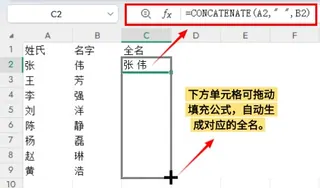
好处: Excel自带的,稳定好用 不足: 要合并多列时有点复杂,得懂点公式
方法二:&连接符(更简单快捷)
直接用&符号来连接:
=A2&" "&B2
效果和CONCATENATE一样,但写起来更简单。多学几招Excel公式技巧能让你的工作效率提升不少。
方法三:AI智能合并(最新最省事)
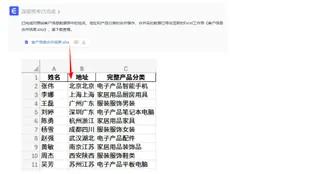
如果你不想折腾公式,就想快速搞定,匡优Excel提供了最省心的办法:

- 上传你的Excel文件,选好要合并的列
- 直接说出来你想怎么合并
比如这样说: "首先将姓名列合并,然后将地址列合并,最后创建完整的产品分类,所有合并后的数据放在新的工作表中"

- 马上看到结果,不用写任何公式
工作中什么时候会用到列合并
整理客户资料
把分开的姓和名合并起来,方便做个性化营销或者导入客户系统
管理产品信息
把产品的大类和子类合并,做报表的时候更清晰
处理地区数据
把省市信息合并起来,方便划分销售区域或者分析地域表现
为什么越来越多人选择AI方案
- 省时间: 原来要半小时的活,现在30秒搞定
- 不出错: 再也不用担心复制粘贴时漏掉数据
- 不用学公式: 直接说话就能听懂你的需求
- 格式整齐: 合并出来的数据整整齐齐,不会乱七八糟
- 再多数据都不怕: 几百行、几千行数据都能快速处理
大家常问的问题
1. 问:如果想在合并的内容中间加逗号之类的符号怎么办?
答: 两种公式方法都能加符号。用=A2&","&B2就能加逗号和空格,或者直接告诉AI:"把这两列用逗号和空格合并起来"。
2. 问:能一次合并三列以上的数据吗?
答: 当然可以!公式可以连着一串写:=A2&" "&B2&" "&C2,或者直接跟AI说:"把姓名、中间名和姓氏这几列都合并起来"。
3. 问:Excel用得不太熟,用哪种方法最合适?
答: AI方案最适合Excel新手。完全不用记公式,说出来就能得到想要的结果。
别再把时间浪费在整理数据上了
作为团队负责人,你的价值在于理解数据背后的业务意义、做出明智决定——而不是花大量时间在技术性的数据准备上。不管用传统公式还是AI工具,掌握列合并技巧都能帮你省下大量时间。
别让整理数据这种杂事拖慢你的工作节奏。用好能提升工作效率的工具,把精力放在更重要的事情上。
下次当你需要合并客户信息、产品数据时,记住:除了费时费力的手工操作,你还有更聪明的选择。选一个适合你的方法,把时间花在真正创造价值的地方——用数据推动业务增长。
现在就去免费试试AI方案,亲身体验一下不用公式就能快速合并Excel列有多方便!