核心要点:
- 从图像中手动录入数据是主要的效率杀手,每周消耗宝贵时间并引入错误。
- 存在多种转换方法,从简单的手动输入和Excel内置功能,到在线转换器和企业级OCR软件,每种方法在速度、准确性和成本方面都有显著权衡。
- AI驱动的提取工具代表了现代标准,它们不仅能识别文本,还能理解复杂的表格结构,使其成为商业应用的理想选择。
- 匡优Excel体现了这种AI驱动的方法,提供了一个一体化平台,可准确地将图像和PDF转换为Excel,支持自定义、批量处理和多格式导出。
- 该过程快速且易于操作,通常使用简单的拖放式AI引导工作流,转换时间不到两分钟。
你是否曾盯着销售报告的照片、收据或写满笔记的白板,希望能神奇地将所有数据提取到Excel电子表格中?你并不孤单。在当今快速发展的商业世界中,关键信息通常始于线下——在纸上、截图中或在会议期间快速捕捉。然而,从图像中手动输入数据既繁琐又容易出错,坦白说,这是在浪费任何人的时间。
研究表明,专业人士近10%的工作周时间花在手动数据录入上——对于全职员工来说,每周超过4小时。这不仅令人疲惫,还会延迟洞察、引入错误,并使宝贵数据被锁在“图像监狱”中,无法被分析、共享或自动化。
好消息是?你不必成为手动数据录入的英雄。借助合适的工具,你可以在几分钟内将任何图片转换为干净、结构化的Excel文件。在本指南中,我将带你了解为什么图像转Excel很重要、它的应用场景、可用的解决方案,以及为什么匡优Excel脱颖而出,成为你所需的一体化工具。
为什么图像转Excel是一项必备技能
说实话,将图像转换为Excel不仅仅是一项技术任务——它是一项提升业务效率的技能。无论你在财务、销售、运营还是管理部门工作,都可能遇到过需要将基于纸张的Excel电子表格或图像中的锁定数据转换为动态、可编辑的Excel文件的情况。
手动重新输入这些信息既慢又有风险。一个简单的拼写错误就可能打乱计算、预算或报告。这就是为什么越来越多的团队转向更智能、自动化的方式来视觉捕捉数据并将其转换为可立即使用的Excel文件。
解决方案概览:详解你的选择
以下是图像转Excel的主要方法,从最简单到最复杂。
1. 手动输入
通用的备用方案。你看着图像,自己将数据输入Excel。它是免费的,你拥有完全控制权,但速度慢、繁琐,并且引入拼写错误的风险很高。仅适用于微小、一次性的任务。
2. Excel内置的“从图片插入数据”
适用于Microsoft 365用户的一个便捷功能。你在Excel应用程序内拍摄表格照片,它会导入数据。对于整洁的打印表格效果很好,但通常无法处理复杂布局、低质量图像或手写文本。最适合偶尔的简单转换。
3. 免费在线转换器
你可以上传图像并下载Excel文件的网站。它们速度快,无需安装。然而,准确性不稳定,文件大小通常有限制,并且将敏感业务数据上传到未知服务器存在隐私风险。对于非关键数据来说是一种赌博。
4. 企业级OCR软件
功能强大但价格昂贵的程序,如ABBYY FineReader。它们提供高准确性,并能处理大批量文档。然而,它们学习曲线陡峭且价格高昂,对于大多数个人和团队来说过于复杂。
5. AI驱动工具(如匡优Excel)
现代解决方案。这些工具使用人工智能,不仅能读取文本,还能理解表格结构、标题和布局。它们能处理复杂图像,支持批量处理,允许自定义(如格式规则),并在功能强大与易用性及合理成本之间取得平衡。这是满足可靠、日常业务转换需求的首选类别。
| 方法 | 优点 | 缺点 |
|---|---|---|
| 手动输入 | 可靠,无需工具 | 极慢,容易出错,不可扩展 |
| Excel的“从图片插入数据” | 内置于Microsoft 365,对整洁表格简单 | 难以处理复杂布局、倾斜图像或质量差的图片 |
| 免费在线转换器 | 快速,无需安装 | 准确性不一,存在隐私问题,通常缺乏自定义功能 |
| 企业级OCR软件 | 准确性高,支持批量处理 | 昂贵,设置复杂,对大多数团队来说过于复杂 |
| AI驱动工具(如匡优Excel) | 能处理复杂布局,可自定义,支持批量处理,价格合理 | 可能需要学习,依赖图像质量 |
匡优Excel:图像和PDF转Excel的一体化解决方案
匡优Excel不仅仅是另一个OCR工具——它是一个为现代商业需求构建的智能数据提取平台。以下是它的突出特点:
支持图像和PDF:上传JPG、PNG、PDF甚至扫描文档——匡优Excel能准确提取文本、表格和列表。
AI驱动的结构检测:它不仅读取文本;还能理解表格、标题和布局,在输出中保留关系。
可自定义的数据提取:定义列、设置格式规则、清理数据,甚至可以使用AI提示来丰富数据。
批量处理和自动化:一次转换多个文件,安排重复任务,并导出到Excel、Google Sheets、CSV或其他平台。
多语言支持:适用于各种语言的文档,非常适合全球团队。

无论你是处理发票、提取研究数据还是数字化会议记录,匡优Excel都能将非结构化的视觉数据转换为可立即分析的电子表格。
如何使用匡优Excel将图像转换为Excel——分步指南
入门非常简单:
1. 注册并访问工具
在线创建免费的匡优Excel账户——网页版无需安装。

2. 上传你的图像
将文件拖放到仪表板中,或从计算机中选择。匡优Excel支持多页PDF和常见图像格式。
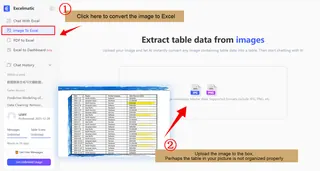
3. 预览和编辑
在预览表格中查看提取的数据。如有需要,进行快速更正。
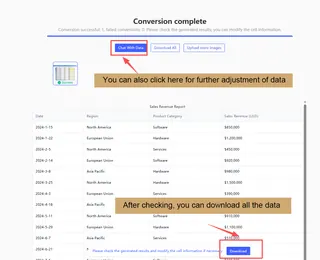
4. 导出到Excel
点击导出,将文件下载为.xlsx、.csv格式,或直接发送到Google Sheets或其他平台。
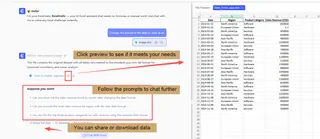
整个过程通常不到两分钟——是手动输入所需时间的一小部分。
最后总结:停止输入,开始自动化
将图像转换为Excel不必是一项繁琐的工作或技术障碍。它是一项连接物理信息和数字分析的现代技能。通过采用像 匡优Excel 这样的工具,你可以超越缓慢、易出错的手动输入,进入一个快速、可靠且可扩展的工作流程。
真正的价值在于你重新获得了:时间。曾经花在繁琐输入上的时间,现在可以用于分析、战略和创新。匡优Excel通过准确处理复杂布局和多样化文档,将分散的视觉数据转换为可用于报告、仪表板和协作工作的结构化资产,从而赋能你实现这一目标。
如果你准备好解锁这种效率,路径很简单。从 匡优Excel的免费计划 开始,亲身体验你能多快地将图片转换为可操作的电子表格。这不仅仅是一次转换——这是迈向自动化常规工作、专注于真正重要工作的第一步。
常见问题解答(FAQ)
Q1:我能将手写列表的照片转换为Excel吗?
A:这仍然是一个重大挑战。虽然AI工具擅长处理打印或键入的文本,但大多数工具仍然难以处理草书或潦草的手写体。为了获得最佳效果,请确保任何手写内容都是清晰、工整的印刷体。为了获得可靠的结果,强烈建议使用打印文档。
Q2:使用这些AI提取工具需要懂技术吗?
A:完全不需要。像匡优Excel这样为商业用户设计的工具,优先考虑无代码、用户友好的体验。典型的工作流程涉及简单的拖放上传,AI会自动建议结构。最技术性的部分可能就是编写简单的自然语言提示(例如,“格式化为货币”)。
Q3:如果AI误读了数字或文本怎么办?我能修复吗?
A:当然可以。任何强大的工具在最终导出前都会提供预览和编辑模式。你可以直接点击预览表格来纠正任何错误,确保最终的Excel文件完美无缺。这结合了AI的速度和最终的人工验证。