核心要点:
- PDF是静态的,Excel是动态的:转换能将数据解锁,用于实时分析、自动化和无差错处理。
- 手动和基础方法存在权衡:虽然简单,但复制粘贴和内置导入功能在处理复杂或扫描文档时常常失败。
- AI驱动的网络工具(如匡优Excel)代表了现代标准:它们使用简单的英文指令,能从任何类型的PDF生成准确、结构化的电子表格。
- 选择适合您工作流程的方法:在选择工具时,请考虑数据量、文档类型以及对自动化的需求。
- 您现在可以在几秒钟内完成转换,而不是几分钟:合适的工具消除了手动清理工作,将繁琐的任务转变为高效的一步式流程。
我们都曾面临这样的时刻:打开一个充满数字、表格或列表的PDF,需要快速将其数据导入Excel。可能是一张需要处理的发票,一份等待分析的报告,或者一个需要可排序和可筛选的列表。
问题很简单:PDF 是为查看和打印而设计的,不是为了编辑或计算。这就是为什么从中提取数据感觉像在没有钥匙的情况下开门。您可能会尝试复制粘贴,结果却得到一堆混乱的数据。或者您可能使用一个基础的在线转换器,结果却是错位的列和数小时的清理工作。
如果您正在寻找一种可靠的方法,将您的PDF转换为可用的、组织有序的Excel电子表格,那么您来对地方了。本指南将带您了解从最简单到最复杂的每一种实用方法,并帮助您为工作选择合适的工具。
为什么将PDF转换为Excel?
首先,让我们澄清一下为什么要费这个劲。PDF是快照;Excel电子表格是工作区。将数据从一种格式转换到另一种格式,可以让您:
- 分析和计算:应用公式、创建图表并使用数据透视表来发现洞察。
- 集成和自动化:将数据输入到其他系统、仪表板或定期报告中。
- 节省时间并确保准确性:消除缓慢且容易出错的手动数据录入。
5种将PDF转换为Excel的方法
以下是按流程、最佳使用场景和局限性分类的最常见方法。
1. 复制和粘贴
流程:在PDF阅读器中高亮显示文本,复制,然后直接粘贴到Excel单元格中。
最适合:从非常简单的PDF中提取简短、简单的文本或数字列表。
局限性:此方法几乎无法保留表格结构。来自多列的数据会粘贴到单列中,您将花费大量时间进行拆分和重组。对于表格或重复使用来说,这不是一个可行的解决方案。
2. Microsoft Excel的内置导入工具
流程:在Excel(2013及更新版本)中,转到 数据 选项卡,选择 获取数据 > 从文件 > 从PDF,选择您的文件,然后选择一个表格进行导入。
最适合:转换包含清晰、单页表格的简单、数字创建的PDF(非扫描件)。
局限性:该功能可能难以处理复杂布局、多页表格或扫描文档,通常会导致数据碎片化,需要手动修正。它一次也只能处理一个文件。
3. 在线PDF转换网站
流程:将您的PDF文件上传到Adobe Acrobat Online或Smallpdf等网站,选择“转换为Excel”,然后下载结果。
最适合:当便利性是首要考虑时,对非敏感的数字PDF进行快速、一次性的转换。
局限性:准确性可能不一致,尤其是对于扫描文件。通常有文件大小限制,并且将机密文档上传到第三方服务器存在安全考虑。批量处理通常有限制或需要付费计划。

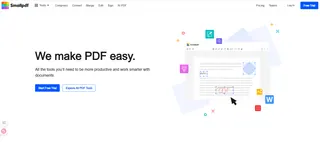
4. 桌面PDF转换软件
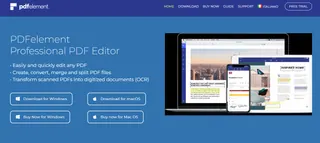
流程:购买并安装如Able2Extract或PDFelement等软件。使用其界面打开PDF并将其导出为Excel格式,通常利用OCR(光学字符识别)技术处理扫描文档。
最适合:需要定期转换复杂或扫描PDF,并需要更多控制和强大功能的用户。
局限性:这涉及前期成本、安装软件和学习新界面。即便如此,转换后的格式调整通常也是必要的。

5. AI驱动的网络工具(如匡优Excel)
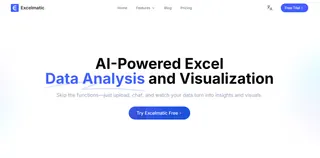
流程:访问一个基于网络的工具,如匡优Excel,拖放您的PDF,然后用简单的英语告诉AI您的需求(例如,“将这张发票转换为Excel,包含日期、项目和总计列”)。几秒钟内即可收到格式化的电子表格。
最适合:任何寻求快速、准确且无需手动干预的转换,适用于任何PDF类型——扫描或数字、简单或复杂。对于希望获得特定数据结构而无需手动清理的用户来说是理想选择。
局限性:作为依赖AI的工具,对于极不寻常的文档格式可能需要清晰的指令,但它学习适应很快。
关键优势:它能理解上下文。不仅仅是转换文本,它还能识别表格、标题和数据关系,交付可直接用于分析的电子表格。
实际工作原理:
- 上传 任何PDF——扫描件、多页或复杂文档。
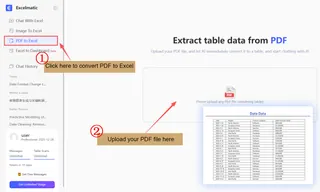
用简单的英语告诉AI您的需求。例如:
→ “从这张发票中提取所有行项目到列中,包括日期、SKU、数量和价格。”
→ “从这份银行对账单中提取交易记录并按类别汇总。”
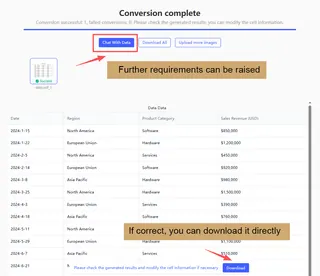
几秒钟内收到一个干净、结构化的Excel文件。需要调整吗?直接问:
→ “现在为每一行添加一个计算税款的公式。”
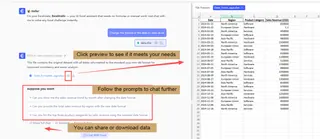
方法比较:哪种适合您?
下表总结了关键差异,以帮助您做出决定。
| 方法 | 易用性 | 对扫描PDF的准确性? | 批量/多文件处理? | 最适合 |
|---|---|---|---|---|
| 复制和粘贴 | 非常容易 | 否 | 否 | 一次性文本提取 |
| Excel内置导入 | 容易 | 否 | 否 | 简单的数字PDF |
| 在线转换网站 | 容易 | 有限 | 有限(通常需付费) | 偶尔、非敏感用途 |
| 桌面软件 | 中等 | 是(带OCR) | 是 | 频繁、复杂的转换 |
| AI网络工具(匡优Excel) | 非常容易 | 是 | 是 | 无需手动干预、适用于任何PDF的准确转换 |
结论与建议
将PDF数据转换为Excel 不必在速度和准确性之间做出令人沮丧的妥协。虽然传统方法在特定的简单任务中有其用武之地,但它们往往在后续带来更多工作。
对于大多数专业人士——无论您身处金融、行政、销售还是研究领域——最高效的途径是使用为现代需求构建的工具。像匡优Excel这样的AI驱动网络工具代表了这一新标准:它们易于访问、智能,旨在交付可直接使用的数据。
了解差异的最佳方式是亲自尝试。下次您有PDF需要转换时,跳过手动清理,尝试让AI为您完成。您可能会发现,过去需要15分钟的任务现在只需15秒。
准备好以智能方式转换您的PDF了吗?
在线访问匡优Excel,上传您的第一个PDF,并使用简单的提示,如“将其转换为干净的Excel电子表格”。立即体验更快、更准确的工作流程。
常见问题解答 (FAQ)
问:普通转换器和AI工具有什么区别?
答:普通转换器只是移动文本,常常导致格式错误。AI工具能理解文档的结构和意图,交付逻辑清晰、组织有序、可直接使用的数据。
问:有哪些实际应用场景?
答:常见应用包括为会计处理发票和收据、为销售提取产品数据、为分析整理研究数据,以及在行政管理中处理表单和记录。
问:如果结果不完美怎么办?
答:使用AI工具,您可以通过简单的指令优化输出。要求它*“按日期排序”、“格式化为货币”或“拆分列”*,它会立即调整电子表格。