核心要点:
- 在Excel中移动列对商务用户而言异常复杂,手动操作既耗时又容易出错
- 匡优Excel 通过自然语言指令实现列重排,无需记忆操作步骤,彻底消除技术复杂性
- 相比传统方法,匡优Excel能即时处理复杂需求(如移动多个非相邻列)且无数据丢失风险
- 对商务人士而言,采用匡优Excel意味着更快完成数据整理,将更多时间投入分析而非技术实现
移动Excel列并不像表面那么简单。虽然听起来容易,但Excel并未提供一键"移动列"功能,这使得实际操作比预期更棘手。手动重排数据不仅效率低下,还可能覆盖重要信息。
本指南将详细介绍多种列重排方法,从经典的拖拽操作、键盘快捷键到高阶变通方案。我们还将探讨现代AI工具如何提供更快速直观的解决方案,助您高效重组数据并规避常见陷阱。
方法一:通过拖拽移动列
拖拽操作是移动Excel列最简便的手动方式,适用于单个列或多个相邻列。
移动单个列
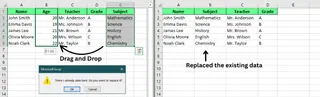
移动单个列时,首先单击列标题(顶部的字母)选中整列。将光标悬停在标题边缘直至出现四向箭头,按住鼠标左键拖动至目标位置后释放。
若目标位置已有数据,系统将弹出替换确认对话框。点击确定覆盖数据,或点击取消保留原数据。
移动多个相邻列
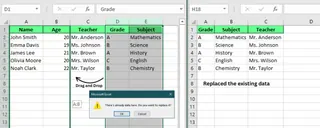
移动连续多列时,单击首列标题后按住Shift键点击末列标题,即可选中整组列。
后续操作与移动单列相同:悬停至边缘出现四向箭头,拖拽至新位置后释放。
注意: 此方法仅适用于相邻列。若列不相邻,则无法通过此方式整体移动。
方法二:使用键盘快捷键移动列
除拖拽外,还可通过快捷键组合高效移动列。
插入剪切单元格法
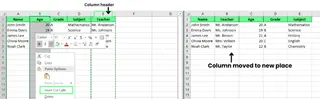
要安全移动列而不覆盖数据,先选中目标列标题,按Ctrl + X剪切。接着单击目标位置列标题,右键选择插入剪切的单元格。
此方法会在新位置插入被剪切列,并将既有列向右平移,有效避免数据覆盖,是最安全的手动剪切粘贴方式。
剪切粘贴(含覆盖)
简易版操作是使用Ctrl + X剪切列,再用Ctrl + V粘贴至新位置。需注意此操作将覆盖目标列所有现有数据,请谨慎使用。

复制粘贴
若需复制而非移动列,使用Ctrl + C复制列后,在目标位置右键选择插入复制的单元格,即可插入新列且保留原列。
方法三:高阶手动技巧
以下进阶技巧能提升数据整理效率,特别适用于大规模调整。
按住Shift键拖拽插入
要通过拖拽移动列且不覆盖数据,需全程按住Shift键:
- 选中待移动列
- 按住Shift键拖拽至新位置
- 拖拽时绿色标识线显示插入位置,释放后该列将插入新位置,其他列自动移位
这是重排列序时保持数据完整的有效方式。

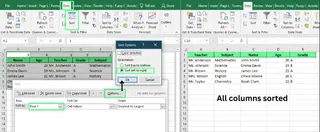
按行排序魔法移动
当需要按特定顺序重排大量列(含非相邻列)时,可通过辅助行实现批量调整:
- 在数据顶端插入新行
- 在辅助行中标明列序编号(如首列标1,次列标2)

- 选中全表(含辅助行),进入数据选项卡点击排序
- 对话框中点击选项,选择按行排序后确认
- 在主要关键字下拉列表选择行1(即辅助行),再次确认
- 完成后删除辅助行
方法四:匡优Excel的AI赋能方案

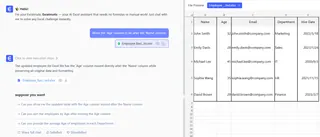
传统手动操作在复杂重排时显得笨拙,而AI工具如匡优Excel带来了革命性解决方案。这款AI Excel助手能理解自然语言指令并即时执行任务。
无需拖拽、剪切或创建辅助行,只需向匡优Excel说明需求。
匡优Excel移动列步骤:
- 上传Excel文件至匡优Excel
- 在对话窗口输入自然语言指令
- 系统自动完成剩余操作
例如可输入:
按此顺序重排列:教师、科目、姓名、年龄、成绩
移动单列时输入:
将“年龄”列移至“姓名”列之后
匡优Excel vs 手动操作
| 功能特点 | 手动操作(拖拽/剪切粘贴) | 按行排序法 | 匡优Excel(AI) |
|---|---|---|---|
| 速度 | 多列操作缓慢 | 中等,需预处理 | 即时完成 |
| 易用性 | 中等,易出错 | 复杂,多步骤 | 极其简单 |
| 非相邻列 | 无法直接操作 | 可实现但繁琐 | 轻松处理 |
| 错误风险 | 高(可能覆盖数据) | 操作正确则风险低 | 风险极低 |
| 学习成本 | 低至中等 | 中等 | 零基础(只需输入指令) |
使用匡优Excel等AI助手能消除繁琐步骤和人为失误,使数据整理更高效可靠。
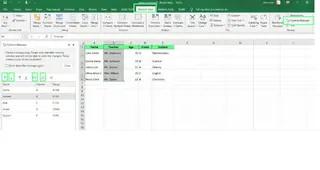
方法五:使用Excel插件(列管理器)
若需频繁调整列序且偏好非AI工具,Ablebits终极套件中的列管理器插件是不错选择。
- 安装终极套件
- 进入Ablebits数据选项卡点击列管理器
- 在面板中选择列,通过上下箭头或拖拽调整顺序(支持非相邻列)
此功能比Excel原生工具更强大,但相比AI指令便捷性稍逊,适合需要精细控制而不愿编写公式的用户。
局限性与应对方案
尽管Excel功能强大,但在列管理方面仍存在局限。
非相邻列移动
Excel默认不支持通过拖拽批量移动非相邻列。
- 传统方案: 采用“按行排序”法
- 优选方案: 列管理器插件或匡优Excel专门攻克此难题,可一步完成任意列重排
公式错误处理
移动被公式引用的列可能导致#REF!错误,因为公式丢失原始参照。
- 传统方案: 移动前列检查公式,或使用绝对引用(如
$A$1)锁定单元格 - 优选方案: 匡优Excel等智能AI工具能在数据结构调整时自动处理公式适配,降低计算链路断裂风险
总结
Excel的列移动功能初看有限,但掌握技巧后会发现其灵活性。拖拽法适合快速调整,“按行排序”技巧则胜任大规模作业。
但若追求极致效率,现代解决方案更具优势。列管理器等插件提供专用界面,而匡优Excel等AI助手则代表未来方向——用自然语言即时实现目标,彻底改变电子表格管理模式。
准备好革新Excel数据整理方式?立即体验匡优Excel,感受AI驱动的列管理如何为您节省数小时手动操作。
常见问题
能否锁定列防止误移动?
可以。 需先解锁所有单元格,然后单独锁定需保护列,最后通过审阅>保护工作表确保取消勾选“设置列格式”选项。
能否直接交换两列位置?
手动操作不可行。 Excel未提供“交换”命令,需借助临时列中转数据。使用匡优Excel等AI工具则可实现,直接输入“交换A列与B列”即可。
移动列会影响数据透视表吗?
会。 移动数据源列可能导致透视表引用错误或更新失败。重排列序后务必刷新透视表并检查错误。
移动Excel表格中的列会破坏结构吗?
可以移动但需谨慎。 可通过拖拽或剪切粘贴移动结构化表格中的列,但这可能影响公式中的结构化引用。移动完成后请务必核对公式的列引用是否准确。