主要要点:
- 问题所在:手动合并多个工作簿或工作表既慢、易犯“人工错误”,又无法规模化。
- 传统方法:要么手动复制粘贴(不可靠),要么用 VLOOKUP/XLOOKUP(复杂),要么用 Power Query(学习曲线陡峭)。
- AI 方式:使用 匡优Excel,用明白易懂的自然语言描述目标——例如“把所有月度销售文件合并为一个并去重”——AI 即能立即执行。
当“合并报表”耗尽你整个下午的时候
这是一场经典的月末噩梦。你手上有 12 个来自 12 个不同部门的文件,需要把它们合并到一个主表中。
“Sales_Jan.xlsx” “Sales_Feb.xlsx” “Sales_March.xlsx”
你开始了循环:打开文件 -> 全选 -> 复制 -> 切换窗口 -> 粘贴。重复。但随后你发现:二月份多了一列。三月使用的是 "Product_ID" 而不是 "SKU"。现在你不仅在合并,你还在调试。
两个文件时,这只是苦差事。二十个呢?那就是导致倦怠和数据错误的温床。
传统方法(以及失败的原因)
1. “复制粘贴” 磨人活
工作流程: 硬碰硬的方法。你手动把数据从一个表移动到另一个表。
失败原因: 完全是静态的。如果源数据发生变化,你就得从头再来。而且很容易不小心漏掉一行或把数据粘到错误的列。
2. Power Query:技术高墙
工作流程: Data -> Get Data -> From File -> From Folder -> Combine.
失败原因: 虽然强大,但 Power Query 感觉更像在编程。如果列标题不完全匹配,或者有细微的格式变化,整个查询就会崩溃。大多数用户没有时间去掌握它复杂的界面。
3. VLOOKUP & XLOOKUP:公式陷阱
失败原因: 使用公式从不同表合并数据需要完美的“键”列和绝对单元格引用。一次错误点击就会出现大量 #N/A 或 #REF! 错误,排查起来简直是噩梦。
新方式:只要说出来,合并即现。
如果你能把 Excel 文件当成一次对话,会怎么样?
使用 匡优Excel,AI 成为你的数据架构师。你不需要对齐列或写公式;只要发布指令。
第一步:上传多个文件
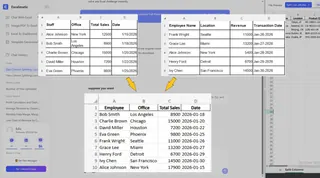
将你想合并的所有 Excel 或 CSV 文件拖放上传。AI 会自动扫描所有文件的表头和数据类型。

第二步:用自然语言提问
不用去配置 “Joins” 或 “Appends”,只需输入你想要发生的事。AI 能理解上下文和意图。
把这些文件合并到一个工作表。如果列名略有不同(如 'Name' 和 'Customer Name'),把它们合并为单一的 'Client' 列。
使用 'SKU' 列作为连接,将 'Inventory' 和 'Pricing' 表合并。
合并所有 12 份月度报告,删除所有空行,并按 'Total Profit' 排序最终列表。

第三步:即时获取统一数据
在实时预览中查看合并结果。AI 会负责对齐不匹配的列并清理不一致项。下载干净、合并后的 .xlsx 文件,一切完成。
为什么这将改变一切
| 任务 | 传统 Excel | 匡优Excel AI |
|---|---|---|
| 合并 10+ 个文件 | 30–60 分钟 | 30 秒内 |
| 列名不匹配 | 需要手动重命名 | AI 按含义自动匹配 |
| 去重 | 额外步骤/公式 | 提示中包含 |
| 技能要求 | 高级/专家 | 初学者(自然语言) |
常见问题
1. 我能合并列顺序不同的文件吗?
能。AI 按含义识别列,而非位置。如果你要求,它会把文件 A 中的 "Price" 与文件 B 中的 "Unit_Cost" 对齐。
2. 它能同时处理 CSV 和 Excel 文件吗?
完全可以。你可以在同次上传中混合不同文件格式。
3. 如果我有数百万行怎么办?
匡优Excel 针对大规模设计。它处理大型数据集比本地 Excel 快得多,本地 Excel 在大量合并操作时常常会冻结。
4. 我能像数据库那样“Join”表吗?
可以。只要让 AI 执行“基于 Email 列将表 A 与表 B Join”,它就会完成专业级的数据连接,无需你懂 SQL 或 VLOOKUP。
5. 这只适用于合并文本吗?
一点也不。你可以使用匡优Excel 来 clean data、build charts、create pivot tables、split text,甚至通过简单指令编写公式。
你的价值在于分析,而非合并
你不是被雇来做一个人肉“复制粘贴”机器。你的工作是从数据中找出洞见,而不是整天与文件挣扎。
把繁琐的合并工作交给 AI,你就能把时间留给真正能推动业务进展的分析工作。