主要要点:
- 问题所在:在 Excel 中手动拆分“城市, 国家”或“名 姓”重复、易错且无法扩展。
- 旧方式:要么使用“分列”向导(静态且手动),要么使用复杂公式如
LEFT、FIND和RIGHT(脆弱且难懂)。 - AI 方式:使用 匡优Excel,用简单英文描述你想要的操作——比如“把 Location 列拆成 City 和 Country”——即可瞬间完成。无需公式、无需菜单、无错误。
当一列毁掉你整个早晨
这类情况经常发生。你下载报表、打开共享表格或从 CRM 导出数据——然后它就在那里:关键数据被塞在同一列里。
“Tokyo, JP”
“Smith, John”
“NY-10001-USA”
你无法按国家排序。你无法按姓氏筛选。你无法按邮编分析。那一列阻碍了一切。
10 行你可以手工修复。100 行或 1,000 行?那就是数小时的复制、粘贴,并祈祷别犯错。肯定有更好的办法——而且确实有。
传统方法(以及为什么让人头疼)
1. 分列:一次性的修复
操作方式:
选择列 → 数据选项卡 → 分列 → 选择“分隔符” → 勾选“逗号” → 完成。
为什么会失败:
这是一次性的静态操作。明天新增数据?又得重做。分隔符不一致?就会出错。如果不小心,还可能覆盖其他列。
2. Excel 公式:烧脑的办法
要从 “Tokyo, JP” 中提取城市,你需要:
=LEFT(A2, FIND(",", A2) - 1)
要取国家代码:
=RIGHT(A2, 2)
为什么会失败:
你得懂 LEFT、RIGHT、FIND,有时还需要 LEN 和 TRIM。一个漏掉的括号或多余的空格,结果就返回 #VALUE!。这方法容易碎、难维护,而且对没学过 Excel 的人很恐怖。
3. 然后你还得排序
即便拆分完,你也没完事。现在你还要去 数据 → 排序 → 添加级别 → 选择列… 更多点击,更多时间,更多出错的机会。
新方式:直接说出来,看它完成。
如果你可以跳过向导、忽略公式,直接“告诉” Excel 你需要什么,会怎样?
使用 匡优Excel,AI 成为你的数据专家助理,将“数据噩梦”在三步内变成完美表格。
第一步:上传文件
把凌乱的 Excel 或 CSV 文件拖放到中间的上传区域。AI 会立即分析数据结构,但不会修改你原始文件。

第二步:用自然语言说明
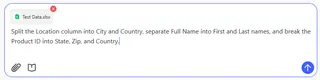
这是魔法发生的地方。你无需写公式,只需在聊天框中输入你想实现的目标。你可以尽量具体,也可以概括描述。
试试这些提示:
Split the 'Location' column into two new columns: 'City' and 'Country Code', using the comma as a separator.
Separate the full names in Column A into 'First Name' and 'Last Name'.
Take the Product ID (e.g., NY-10001-USA) and split it into 'State', 'Zip Code', and 'Country'.
第三步:立即获得结果
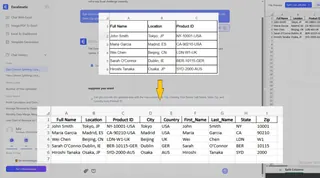
预览拆分后的实时效果。确认无误后,下载已清理的 .xlsx 文件或将数据直接复制回你的表格。
这不仅仅是个工具——这是工作流革命
当你不再和 Excel 抗争,而是开始与它“对话”,一切就不同了:
- 速度更快。 从前需要 15 分钟的事,现在 15 秒即可完成。
- 工作更干净。 AI 能处理不一致项——多余空格、混合分隔符、不等长数据。
- 更灵活。 想改主意?直接说:“改按短横线拆分” 或 “再加一列年份”。
- 更专业。 提交干净、结构化的数据,不用为过程操心。
| 任务 | 传统 Excel | 匡优Excel AI |
|---|---|---|
| 将一列拆成两列 | 2–5 分钟(手动步骤) | 10 秒(输入一次) |
| 处理凌乱或不规则数据 | 经常失败或需要预处理 | ✅ 自动适应 |
| 新行添加后更新 | 要重复整个流程 | 只需说“用新数据更新” |
| 拆分后排序 | 额外手动步骤 | 包含在同一请求中 |
| 学习曲线 | 需数周掌握公式 | 立刻上手——会打字就能用 |
常见问题
1. 我需要懂 Excel 公式才能使用吗?
不需要。只要用简单语言描述你的需求即可,AI 会处理逻辑。
2. 这会修改我的原始 Excel 文件吗?
不会。匡优Excel 在副本上工作。你的原文件仍保存在电脑上不受影响。
3. 如果我的数据使用不同的分隔符——比如斜杠或空格——怎么办?
直接说明即可。例如:“按斜杠拆分” 或 “遇到空格就拆分”。AI 能识别模式。
4. 我能把结果返回到 Excel 中使用吗?
可以。下载清理后的新 .xlsx 文件,或将表格直接复制粘贴回工作簿。
5. 这只用于拆分文本吗?
绝非如此。你可以用匡优Excel 来 清洗数据、生成图表、创建数据透视表、合并文件,甚至只需简单指令就能让它帮你写公式。
你的时间比数据录入更值钱
你不是受雇来整天点 Excel 菜单或调试 #VALUE! 错误。你是来分析、做决策并推动前进的。
有了 AI,你可以把繁琐工作卸载出去,专注于真正重要的事——洞察,而不是流程。
把你的“主命令”拿来试试
手头有复杂数据集?不要满足于一列一列拆。上传你的文件并试试多步链式命令——例如同时拆分姓名、地点和 ID——看看匡优Excel 多精确地执行你的指令。
✍️ 试试主命令免费开始 — 无需信用卡