核心要点:
- Excel 中的隐藏列可能会掩盖关键数据,导致分析不完整和业务决策失误,尤其是当第一列被隐藏时。
- 匡优Excel 通过简单的语言命令,让您可以即时取消隐藏任何列(包括 A 列),从而消除了复杂的变通方法和菜单导航。
- 对于需要确保报告准确性和数据完整性的专业人士来说,像匡优Excel这样的 AI 工具将繁琐的多步骤任务转变为一步操作,节省时间并减少错误。
- 无论您选择手动控制进行特定编辑,还是偏爱 AI 的速度和简便性,本指南都能确保您始终能在电子表格中展现全貌。
隐藏列是使 Excel 电子表格更易于阅读的常见且重要的技巧。您可能希望专注于特定指标,或者暂时从视图中移除非必要信息。
虽然隐藏列很简单,但取消隐藏有时却出人意料地复杂,尤其是在处理第一列或多个同时隐藏的列时。别担心——本指南涵盖了一切。我们将探索所有传统方法,从右键单击到快捷键,并介绍一种现代、AI 驱动的解决方案,只需一句话即可处理所有问题。
最省力的方法:使用 AI 助手即时取消隐藏列

在深入探讨手动点击和快捷键之前,让我们先看看最现代、最高效的方法:使用像 匡优Excel 这样的 Excel AI 助手。这种方法无需记住复杂的步骤或在菜单中寻找。
使用匡优Excel,过程非常简单:
- 上传您的 Excel 文件。
- 用简单的语言陈述您的请求。
就这样。匡优Excel会解读您的命令并为您完成工作。
例如,您无需通过菜单导航来取消隐藏列,只需告诉匡优Excel:
- “取消隐藏 C 列。”
- “再次显示 D 到 F 列。”
- “取消隐藏工作表中的所有列。”
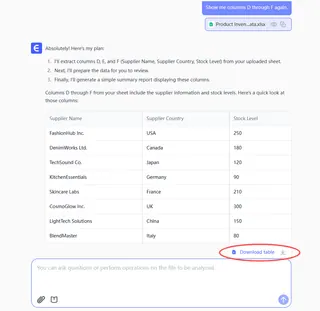
当处理传统 Excel 中需要特殊变通方法的棘手情况时,其真正威力就显现出来了。
- 要取消隐藏第一列(A 列): 无需使用名称框或“定位”命令,只需说 “取消隐藏 A 列。”
- 要查找隐藏列: 无需使用“定位条件”功能,只需询问 “有隐藏的列吗?”
这种 AI 驱动的方法让您可以专注于数据分析,而不是电子表格操作的机制。
| 功能 | 手动 Excel 方法 | AI 助手 (匡优Excel) |
|---|---|---|
| 速度 | 慢;需要多次点击和导航。 | 即时;只需一个命令。 |
| 易用性 | 中等;需要记住特定步骤和快捷键。 | 极其简单;使用对话式的简单语言。 |
| 取消隐藏 A 列 | 棘手;涉及名称框等特殊变通方法。 | 轻松;使用与其他列相同的命令。 |
| 查找列 | 需要“定位条件”或“文档检查器”等工具。 | 简单提问:“有隐藏的列吗?” |
| 学习曲线 | 中等;有多种方法需要学习和记忆。 | 无。只要您能提问,就能使用它。 |
手动方法:掌握 Excel 的内置工具
虽然 AI 提供了一条更快的途径,但了解传统方法仍然是一项宝贵的技能。让我们探索在 Excel 中取消隐藏列的手动方法。
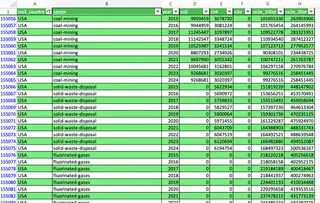
我们将使用来自 Climate Trace 的按国家、部门和年份划分的温室气体排放样本数据集。
使用右键菜单
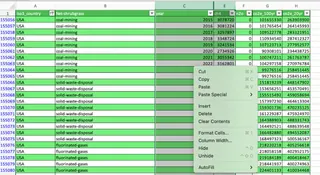
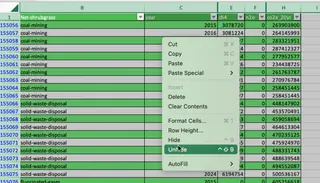
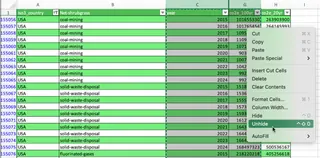
取消隐藏列最简单的方法是选择隐藏列两侧的列。然后,右键单击选中的列标题,选择 取消隐藏。
在下图中,我们取消隐藏了“co2”列。
使用格式菜单
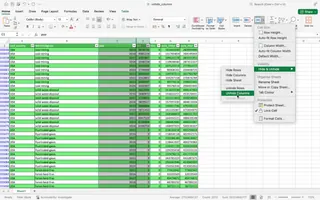
或者,您可以使用功能区菜单。选择相邻的列,然后导航到 开始 选项卡 > 格式 > 隐藏和取消隐藏 > 取消隐藏列。
使用拖动方法
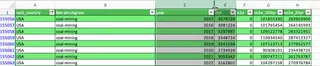
您还可以将光标悬停在列隐藏处的列标题粗线上来显示隐藏的列。当光标变为双向箭头时,双击或向右拖动以显示该列。
使用键盘快捷键
对于喜欢使用键盘的用户,Windows 中有两个快捷键:
- Alt + H + O + U + L: 此序列在 Excel 功能区中导航到 取消隐藏列 命令。
- Ctrl + Shift + 0: 这是取消隐藏列的主要(且更快)的快捷键。
特殊情况:取消隐藏第一列(A 列)
如果 A 列被隐藏,您无法选择其两侧的列。这使得标准方法变得棘手。以下是手动变通方法。
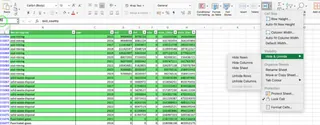
使用名称框
名称框 位于左上角,公式栏的左侧。
- 在名称框中输入 A1 并按 Enter。这将选中单元格 A1,即使它是隐藏的。
- 转到 开始 > 格式 > 隐藏和取消隐藏 > 取消隐藏列。
使用定位命令
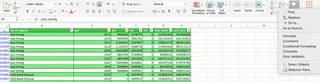
同样,您可以使用 定位 命令。
- 按 Ctrl + G(或转到 开始 > 查找和选择 > 定位)。
- 在“引用位置”字段中,输入 A1 并单击确定。
- 如上所述,使用 格式 菜单取消隐藏该列。
从 B 列拖动
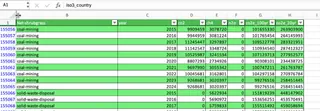
您也可以通过小心地将光标定位在 B 列标题的左边缘,直到它变成双向箭头,然后单击并向右拖动来取消隐藏 A 列。
如何一次性取消隐藏所有列
如果您的工作表有多个非连续的隐藏列,您可以同时取消隐藏它们。
- 通过单击左上角的三角形图标(行标题和列标题交汇处)或按两次 Ctrl + A 来选择整个工作表。
- 使用任何标准方法:右键单击列标题并选择 取消隐藏,或转到 开始 > 格式 > 隐藏和取消隐藏 > 取消隐藏列。
如何取消隐藏特定的多个列
要取消隐藏特定范围内的多个列,只需选择跨越隐藏列的列。例如,如果 C 列和 E 列被隐藏,请选择 B 列到 F 列。然后,右键单击并选择 取消隐藏。
如何在 Excel 中查找隐藏列
在大型工作表中,隐藏的列并不总是显而易见。以下是两种定位它们的方法。
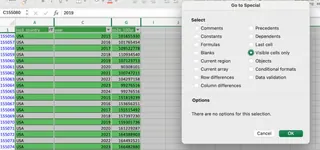
使用定位条件
- 转到 开始 > 查找和选择 > 定位条件。
- 选择 可见单元格 并单击确定。
- Excel 现在将突出显示隐藏其他列的列之间的边框,使它们更容易被发现。
使用文档检查器(仅限 Windows)
文档检查器可以检查您的工作簿中是否有隐藏元素。
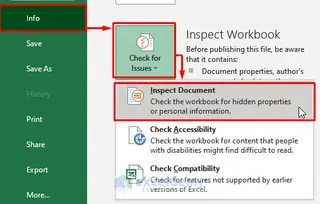
- 转到 文件 > 信息 > 检查问题 > 检查文档。
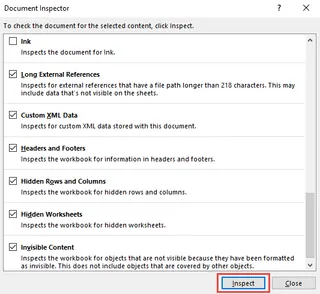
- 确保 隐藏的行和列 已勾选,然后单击 检查。
- 检查器将报告是否发现任何隐藏的行或列。
如何防止他人取消隐藏列
如果您需要共享工作簿,但希望保持某些列隐藏和安全,您可以保护工作表。
- 选择整个工作表(按两次 Ctrl + A)。
- 按 Ctrl + 1 打开 设置单元格格式 对话框。
- 转到 保护 选项卡,取消勾选 锁定 框。单击确定。这将解锁所有单元格。
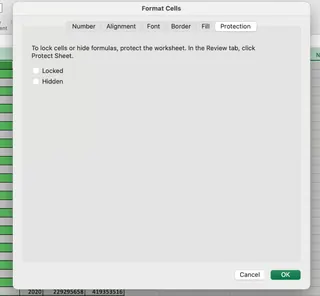
- 现在,仅选择您要隐藏并最终锁定的列。再次按 Ctrl + 1,在 保护 选项卡上,勾选 锁定 框。单击确定。
- 隐藏这些列。
- 最后,转到 审阅 选项卡,单击 保护工作表。在对话框中,确保“选定锁定单元格”未勾选,而“选定未锁定的单元格”已勾选。您可以添加密码以增强安全性。
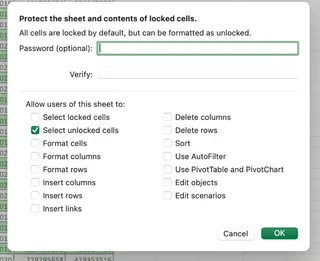
现在,用户将无法选择或取消隐藏您受保护的列。请注意,此方法并非完全万无一失,因为数据仍可能通过公式访问。
结论
在 Excel 中取消隐藏列看似微不足道,但知道如何高效地完成它是保持电子表格可读性和良好管理的关键。我们已经涵盖了所有选项,从传统的多步骤方法到 AI 助手简单、对话式的命令。
虽然掌握手动技术很有用,但像 匡优Excel 这样的工具正在改变游戏规则。它们允许您陈述目标并立即获得结果,从而节省您的时间和精力。
别再让隐藏的数据影响您的报告。立即试用匡优Excel,只需一个简单的命令即可揭示您的完整数据集。 通过采用这些更智能的工作流程,您可以减少关注 如何 在 Excel 中做某事,而更多地关注数据所蕴含的洞察。