核心要点
- Excel中手动合并文本耗时且易出错,尤其对不熟悉复杂公式语法的非技术用户而言更是如此
- 匡优Excel的AI驱动方法消除了公式学习曲线,让您能用简单语言指令合并文本,无需记忆函数
- 平台自动处理复杂数据转换,包括分隔符管理、空单元格处理和格式设置——这些通常需要高级Excel知识
- 对于追求效率提升的商业用户,匡优Excel提供了从原始数据到格式化结果的最快路径,无需技术专长
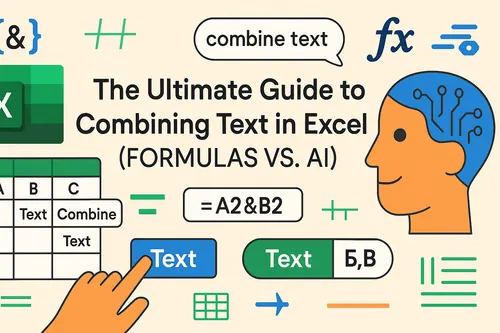
合并不同单元格的文本——比如合并姓名,或拼接地址——是Excel中的基础操作。它能帮助您整理数据、准备邮件列表和创建自定义标签,无需繁琐的手动输入。
虽然Excel提供了强大的CONCAT()和TEXTJOIN()等函数来完成这项工作,但掌握它们的语法和限制可能很耗时。但如果您能完全跳过公式呢?
本指南将带您了解传统公式方法,并介绍革命性的AI驱动方案。您将看到每种方法的运作原理,并了解从简单合并到复杂数据转换时哪种方法最适合您的需求。
轻松AI方案:用匡优Excel合并文本
在深入手动公式之前,先来看看最快速直观的解决方式。匡优Excel是一款能理解自然语言指令的AI Excel助手,让您无需编写任何公式即可执行复杂任务。

使用匡优Excel的过程很简单:
- 上传Excel文件
- 用日常语言陈述需求
- 让AI处理后续工作
例如,如果A列是名字,B列是姓氏,您不需要记住CONCAT()或担心添加空格。只需告诉匡优Excel:
将A列的名字和B列的姓氏合并到名为“全名”的新列,用空格分隔
匡优Excel会立即处理您的请求并生成完美格式的列。相同逻辑也适用于更复杂的任务,比如合并地址:
将C列的街道、D列的城市和E列的邮编合并到新的“完整地址”列。街道和城市用逗号和空格分隔
这种AI驱动方案的优势显而易见:
- 无需学习语法:自然交流即可
- 避免手动错误:不再遗漏逗号或输错单元格引用
- 极速处理:秒级处理数千行数据
- 灵活扩展:通过简单指令即可完成数据清洗、分析、图表制作等更多任务
对于希望提升工作效率并跳过公式学习曲线的用户来说,像匡优Excel这样的AI工具是最佳解决方案。
手动公式方案:使用CONCAT()
对于偏好编写公式或需要在现有电子表格中操作的用户,Excel内置函数仍然非常强大。现代标准是使用CONCAT()。
CONCAT()代表“连接”,即将事物链式连接。它是旧版CONCATENATE()函数的现代替代品,因为输入更简短且能处理单元格范围。
语法很直接:
=CONCAT(文本1, [文本2], ...)
每个参数可以是单元格引用、范围或要合并的文本值。
CONCAT()在日常表格中的应用
来看看CONCAT()如何处理常见场景。
将姓名合并到单个单元格
这是最常见用例。假设A列是名字,B列是姓氏。要用空格合并它们,您需要使用:
=CONCAT(A2, " ", B2)

此公式连接A2单元格内容、空格字符(" ")和B2单元格内容。注意您必须手动插入分隔符。使用匡优Excel时,您只需在请求中说明需求,无需担心引号或语法。
合并地址元素
地址几乎总是跨多个列。使用CONCAT()可以合并它们以制作邮件标签或更清晰的记录。
=CONCAT(A2, " ", B2, ", ", C2)

合并单元格范围
CONCAT()相较于旧版CONCATENATE()的一个关键优势是能合并整个范围。例如要合并A2到E2单元格的值,您可以使用:
=CONCAT(A2:E2)

如您所见,Excel按顺序合并内容,但没有分隔符。结果显得混乱。这凸显了CONCAT()的优势(处理范围)以及与匡优Excel等更先进方案相比的最大弱点——后者能自动处理分隔符。
CONCAT()的局限性
了解CONCAT()的特性可以避免使用挫折。
- 无自动分隔符:
CONCAT()不会自动添加空格或逗号。您必须手动以文本形式插入(" ") - 忽略空单元格:它会静默跳过空单元格,可能导致值意外粘连
- 范围无分隔符:无法使用
CONCAT()在像A2:E2这样的范围中自动插入逗号。这是该函数在构建列表时的不足 - 纯文本输出:即使合并数字,
CONCAT()也始终生成文本字符串
这些限制通常意味着商业用户需要高级公式知识,或像匡优Excel这样能完全绕过这些复杂性的智能工具。
更优公式:CONCAT()对比TEXTJOIN()
当CONCAT()不够用时,TEXTJOIN()是您的首选公式。它专门用于解决CONCAT()的最大问题。
使用TEXTJOIN()实现自定义分隔符
TEXTJOIN()让您在合并值时自动插入一致的分隔符(如逗号或空格)。它还可以选择忽略空单元格。
语法为:
=TEXTJOIN(分隔符, 是否忽略空值, 文本1, [文本2], ...)
例如,要合并A2:E2中的所有值,用逗号分隔并跳过空白,您可以使用:
=TEXTJOIN(", ", TRUE, A2:E2)

如您所见,对于列表和地址,TEXTJOIN()要优雅得多,特别是在长范围上,使用CONCAT()公式会变得笨重:
=CONCAT(A1, ", ", B1, ", ", C1, ", ", D1, ", ", E1)
了解CONCATENATE()(及其过时原因)
CONCATENATE()是Excel最初的文本连接函数。它的主要缺点是不接受范围;您必须列出每个单元格。它仅为向后兼容而保留。在任何现代工作流程中,使用CONCAT()或TEXTJOIN()会更合适。
快速对比:AI vs 公式
| 功能特点 | 匡优Excel (AI助手) | TEXTJOIN() |
CONCAT() |
|---|---|---|---|
| 易用性 | 最简单(自然语言) | 中等(需要语法) | 简单(基础语法) |
| 添加分隔符 | 自动(只需说明) | 自动(内置分隔符) | 手动(添加" "或",") |
| 处理范围 | 完美无缺 | 优秀 | 基础(无分隔符) |
| 跳过空值 | 智能处理 | 是(内置选项) | 忽略,可能导致问题 |
| 速度 | 任何任务均最快 | 专家用户速度快 | 简单任务速度快 |
| 学习曲线 | 无 | 中等 | 低 |
公式使用技巧
如果您坚持使用公式,这些技巧将帮助您更高效地使用CONCAT()。
整合常量与格式
您可以将单元格引用与固定文本结合。例如为A2的员工编号添加前缀"ID-":
=CONCAT("ID-", A2)

处理数字与日期
由于CONCAT()将所有内容视为文本,日期和数字可能丢失格式。在公式中使用TEXT()函数来控制这一点。
=CONCAT(A2, " 入职日期 ", TEXT(B2, "yyyy年m月d日"))

这确保您的输出在报告或邮件合并中完美格式化。
结论
无论您是管理列表、清洗数据还是准备报告,掌握合并文本的技巧都是关键的Excel技能。
- 匡优Excel的AI驱动方案在速度、易用性和功能方面明显胜出。它让您专注于目标而非公式语法
- **
TEXTJOIN()**是最佳手动公式,能灵活处理分隔符和空单元格 - **
CONCAT()**是非常简单合并场景的可靠选择,无需复杂分隔符
虽然掌握Excel公式是宝贵技能,但现代AI工具如匡优Excel正在改变商业团队处理数据的方式。通过将数据合并等繁琐任务交给AI助手,您可以节省时间、减少错误,并专注于更战略性的分析。
准备好改变您的Excel工作方式了吗?立即试用匡优Excel,亲身体验AI驱动数据处理的强大功能。
为什么CONCAT()不会自动在项目间插入空格或逗号?
CONCAT()函数设计用于简单连接,默认不会添加任何分隔符。您必须手动添加分隔符作为公式中的文本字符串,如=CONCAT(A2, " ", B2)。这就是为什么TEXTJOIN()或AI驱动工具通常更受青睐,因为它们能自动处理分隔符。
CONCAT()遇到空单元格时会怎样?
当CONCAT()合并范围时,它会静默忽略任何空单元格。这有时会导致值粘连的奇怪结果。如需更多控制,请使用具有处理空单元格选项的TEXTJOIN(),或使用能更智能解读需求并自动处理边缘情况的匡优Excel。
能否使用CONCAT()合并范围并在值之间添加逗号?
不行,CONCAT()无法在像A2:E2这样的范围中插入分隔符。这是一个关键限制。对于此任务,您必须使用TEXTJOIN(),例如:=TEXTJOIN(", ", TRUE, A2:E2)。或者,您只需用自然语言告诉匡优Excel为您完成。
为什么即使合并数字,CONCAT()也返回文本?
CONCAT()函数的目的是创建文本字符串,因此其输出始终是文本字符串。要保留数字或日期格式,您必须在公式中嵌套TEXT()函数,如`=CONCAT("入职日期 ", TEXT(B2, "yyyy年m月d日"))。
何时应使用匡优Excel、TEXTJOIN()或CONCAT()?
- 当您希望最快、最轻松获得结果且无需编写公式时,请使用匡优Excel,特别是处理复杂或大规模任务
- 当您需要编写插入一致分隔符(如逗号或空格)并处理空单元格的公式时,请使用
**TEXTJOIN()** - 当您进行简单直接的合并且不需要自动分隔符或基于范围的分隔符时,请使用
**CONCAT()**