核心要点:
- 忘记密码或收到被锁定的Excel文件会阻碍关键的业务更新和分析,而传统的解锁方法通常复杂、耗时或不可靠。
- 匡优Excel 提供了一种变革性的解决方案,它允许您完全绕过繁琐的解锁过程;只需上传受保护的文件或其可访问的数据,然后使用自然语言即时编辑、分析或可视化数据。
- 对于需要立即获取洞察而不仅仅是解锁单元格的决策者来说,匡优Excel将重点从破解转向获取结果,无需人工干预即可交付可用于分析的数据。
- 虽然了解手动取消保护的方法很有用,但将其与匡优Excel这样的AI助手结合使用,代表了高效电子表格管理的未来。
Excel包含一项允许我们锁定工作表以防止意外更改的功能。这旨在保护重要数据,如财务记录、报告或共享文件。这有助于保持条理并防止错误,尤其是在多人使用同一文档时。
但有时,我们可能需要修改受保护的工作表以更新信息,而这只能通过先取消工作表保护来实现。在本指南中,我将引导您了解取消Excel工作表保护的不同方法,无论您是否有密码,并介绍一种在数据可访问后更智能地处理数据的方法。
当您有密码时取消Excel工作表保护
当您有密码时取消Excel工作表保护:
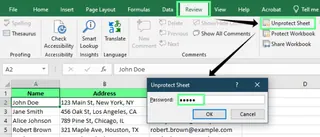
- 转到功能区中的 审阅 选项卡,然后单击 撤销工作表保护。
- 在弹出的窗口中输入密码,然后单击 确定。
这适用于单个工作表以及整个工作簿。如果整个工作簿受保护,过程类似。唯一的区别是,不是选择 撤销工作表保护,而是在 审阅 选项卡下单击 保护工作簿,然后重复步骤2。
当您没有密码时取消Excel工作表保护
如果您忘记了工作表的密码或收到了锁定的Excel文件,可以尝试以下几种方法取消保护。请注意,现代版本的Excel使用高级加密方法,不易绕过,但以下方法可能会有所帮助。
方法1:使用VBA代码
如果受保护的工作表被锁定且您没有密码,可以尝试使用VBA宏来解锁。这是一种暴力破解方法,尝试猜测密码,可能只对简单密码有效。另外,如果它需要很长时间来尝试所有可能的组合,请不要感到惊讶。
首先,将工作簿保存为较旧版本的Excel。转到 文件 > 导出 > 更改文件类型 > Excel 97-2003。
打开受保护的工作表,按
Alt + F11打开Visual Basic for Applications (VBA) 编辑器。在左侧面板中,双击受保护的工作表(在我的例子中是“Employee Data”),并粘贴以下密码破解宏。
    Sub UnprotectSheet()
        Dim i As Integer, j As Integer, k As Integer
        Dim l As Integer, m As Integer, n As Integer
        Dim password As String

        On Error Resume Next

        For i = 65 To 90
            For j = 65 To 90
                For k = 65 To 90
                    For l = 65 To 90
                        For m = 65 To 90
                            For n = 65 To 90
                                password = Chr(i) & Chr(j) & Chr(k) & Chr(l) & Chr(m) & Chr(n)
                                ActiveSheet.Unprotect password
                                If Err.Number = 0 Then
                                    MsgBox "Sheet Unprotected! Password Found: " & password, vbInformation, "Success"
                                    Exit Sub
                                End If
                            Next n
                        Next m
                    Next l
                Next k
            Next j
        Next i

        MsgBox "Could not unlock the sheet.", vbExclamation, "Failed"
    End Sub
单击 运行 或按
F5运行宏,等待过程完成。宏将尝试找到可以解锁工作表的密码。如果成功,将出现一条消息,工作表将被取消保护。
完成后,将文件保存回现代的 .xlsx 格式以恢复全部功能。
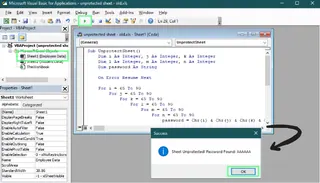
此示例宏仅尝试六位字母密码。对于不同长度或字符的密码,您将需要更复杂的脚本,这可能需要很长时间。
方法2:将文件扩展名更改为ZIP
如果VBA不起作用,另一种移除工作表保护的方法是通过编辑文件的内部结构。现代Excel文件(.xlsx)本质上是包含多个XML文件的压缩文件夹。我们可以通过修改正确的文件来解锁工作表。
- 重要提示: 在继续之前,请创建Excel文件的备份/副本。
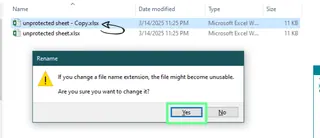
- 在文件资源管理器中,右键单击复制的Excel文件,选择 重命名,然后将文件扩展名从
.xlsx更改为.zip。如果出现警告弹出窗口,请确认更改。
- 打开.zip文件并导航到
xl\worksheets文件夹。您将看到与您的工作表对应的XML文件(例如,sheet1.xml)。
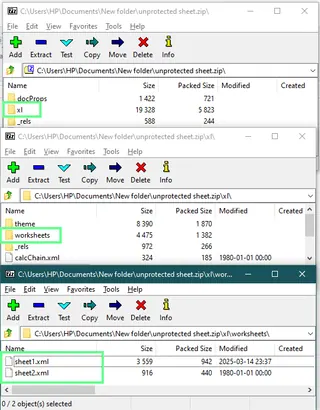
- 在文本编辑器(如记事本)中打开每个XML文件。按
Ctrl+F并搜索单词protection。 - 如果找到以
<sheetProtection...>开头的标签,则找到了受保护的工作表。删除整个标签,从<sheetProtection...到.../>。 - 保存修改后的XML文件,并在ZIP存档中更新它。
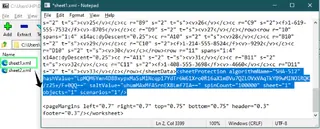
- 关闭ZIP文件,并将其扩展名从
.zip改回.xlsx。
您的工作表现在应该已取消保护。此方法直接移除保护设置,无需密码。
方法3:使用Google Sheets
如果您正在寻找更简单的方法,Google Sheets是一个很好的选择。当您上传受保护的Excel文件时,Google Sheets通常会剥离工作表级别的保护,允许您自由编辑。
- 转到Google云端硬盘并上传锁定的Excel文件。
- 右键单击该文件并选择 打开方式 > Google Sheets。
- Google Sheets将打开该文件,任何工作表保护都可能会被移除。
- 进行任何必要的编辑。
- 要将其另存为Excel文件,请转到 文件 > 下载 > Microsoft Excel (.xlsx)。
由于Google Sheets不支持Excel的工作表保护功能,它在转换文件时会自动移除限制。这使其成为一个简单、无麻烦的解决方案。
更智能的数据处理方式:使用AI助手
上述方法专注于一件事:解锁工作表。但您的最终目标不仅仅是解锁它;而是更新、分析或可视化其中的数据。这正是传统手动编辑可能缓慢且容易出错的地方。
像 匡优Excel 这样的AI助手提供了更快、更智能的工作流程。您无需在获得访问权限后自己完成工作,而是可以让AI处理繁重的任务。

以下是流程对比:
传统工作流程:
- 使用上述方法(VBA、ZIP等)取消工作表保护。
- 手动查找需要更新的单元格。
- 手动编写公式、清理数据或创建图表。
- 花时间检查错误。
匡优Excel工作流程:
- 将数据转换为可访问的格式。如果受保护的工作表允许复制,只需复制数据并将其粘贴到新的、未受保护的Excel文件中。否则,使用Google Sheets或ZIP方法创建解锁版本。
- 将新文件上传到匡优Excel。
- 用自然语言提出您的需求。 例如:
- “将‘西部’区域的销售额更新为150,000美元。”
- “创建一个条形图,按产品类别显示总收入。”
- “删除所有重复行,并将‘日期’列格式化为YYYY-MM-DD。”
匡优Excel即时处理您的请求,交付准确的结果、图表或清理后的数据集。它将繁琐的多步骤过程转变为简单的对话,为您节省时间并确保准确性。
如何解锁受保护工作表中的特定单元格
如果您希望工作表保持受保护状态,但允许编辑特定单元格,方法如下:
首先,使用上述方法之一确保工作表已取消保护。然后,为选择性锁定准备工作表:
- 按
Ctrl+A选择整个工作表。 - 按
Ctrl+1打开 设置单元格格式 对话框,转到 保护 选项卡,取消勾选 锁定 选项。单击确定。这默认解锁所有单元格。
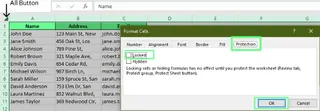
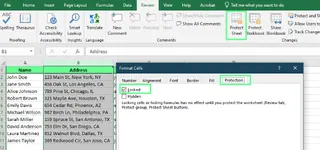
现在,仅选择您想要保护的单元格或列。按住 Ctrl 键可选择不相邻的单元格。再次按 Ctrl+1,这次在 保护 选项卡上勾选 锁定 选项。
最后,转到 审阅 选项卡,选择 保护工作表,并输入密码。这仅保护您标记为“锁定”的单元格,其他单元格保持可编辑状态。
当您无法取消Excel工作表保护时
如果您无法取消Excel工作表保护,有几件重要的事情需要考虑:
- 工作簿加密: 如果整个工作簿使用“打开密码”加密,则在不知道密码的情况下没有简单的方法可以移除它。此处描述的方法适用于工作表保护,而非工作簿加密。
- 复杂密码: 如果密码很长或很复杂,VBA脚本可能会失败。如果脚本失败,其他手动方法是您的最佳选择。
- 编辑前备份文件: 在尝试这些方法之前,请务必保存文件的备份副本。编辑XML文件或运行VBA宏如果操作不当可能会损坏文件。
免责声明:请负责任地使用这些方法
上述方法仅用于道德和法律用途。取消Excel工作表保护应仅在获得适当授权的情况下进行,例如当您忘记了自己文件的密码或获得文件所有者的明确许可时。
未经许可绕过密码保护可能违反公司政策、服务条款甚至法律法规。如果您正在处理公司数据,请考虑联系您的IT部门或系统管理员寻求帮助。
最后总结
我们已经介绍了取消Excel工作表保护的几种方法,无论您是否记得密码。如果您有密码,请使用Excel内置的 撤销工作表保护 选项。如果没有,您可以尝试使用VBA宏、更改文件扩展名或使用Google Sheets等变通方法来获取访问权限。
然而,仅仅解锁工作表只是成功了一半。对于实际分析、清理或更新数据的任务,请考虑利用像 匡优Excel 这样的AI工具。
停止与密码和手动编辑纠缠。立即试用匡优Excel,通过一个简单命令,将您锁定的数据转化为可操作的洞察。 它简化了整个流程,将复杂的手动工作转变为简单的请求,帮助您更快地获得洞察。
虽然这些方法可以成为救命稻草,但始终建议将密码保存在安全的地方。并且在做出任何更改之前,务必、务必保留文件的备份。
常见问题解答
我可以将数据从受保护的Excel工作表复制到另一个工作表吗?
可以,但前提是工作表的保护设置允许选择单元格。
方法如下:
- 打开受保护的工作表。
- 单击单元格
A1,然后按Shift + Ctrl + End选择所有已使用的单元格。 - 按
Ctrl + C复制数据。 - 打开一个新的工作表,单击单元格
A1,然后按Ctrl + V粘贴。
要保持列宽,请在粘贴后使用 选择性粘贴 > 列宽。请注意,指向其他工作簿或工作表的外部链接可能会中断,需要手动重新创建。
如何在Excel工作表中查找锁定或未锁定的单元格?
您可以使用 CELL() 函数检查单元格是否锁定。
- 在任何单元格中输入公式:
=CELL("protect", A1) - 如果返回
1(TRUE),则单元格A1被锁定。如果返回0(FALSE),则未锁定。
如何在Excel中突出显示锁定或未锁定的单元格?
您可以使用条件格式来突出显示锁定或未锁定的单元格:
- 首先,取消保护您的工作表。
- 选择要检查的范围。
- 转到 开始 > 条件格式 > 新建规则。
- 选择“使用公式确定要设置格式的单元格”。
- 使用以下公式之一:
- 对于锁定的单元格:
=CELL("protect", A1)=1 - 对于未锁定的单元格:
=CELL("protect", A1)=0
- 对于锁定的单元格:
- 单击 格式,选择填充颜色,然后应用规则。