核心要点:
- 在Excel中,为特定条件(例如,在活动列表中高亮显示VIP)格式化单元格等重复性任务非常耗时,通常需要繁琐的手动操作或复杂的宏录制。
- 通过匡优Excel等工具实现的Excel AI,消除了录制宏和编辑VBA代码的需要。您只需用简单的语言描述您想要的格式化规则。
- 使用匡优Excel,您可以在几秒钟内将复杂的样式应用到整个数据集,避免了宏安全警告的陷阱以及逐个单元格手动应用宏的麻烦。
问题所在:永无止境的Excel重复格式化循环
想象一下,您是一位活动协调员Sophia,正在管理一场大型公司午宴的宾客名单。您的电子表格有400行,详细记录了每位与会者的姓名、角色、桌号和餐食选择。为了特别表彰公司的董事会成员,您已与餐饮团队商定在电子表格上对他们进行视觉区分。
计划很简单:对于每位董事会成员,您需要:
- 将其姓名加粗。
- 将其姓名的字体颜色改为蓝色。
- 将其整个单元格背景高亮为黄色。
手动完成这项工作简直是噩梦。您必须滚动列表,找到“董事会成员”,点击单元格,应用三个独立的格式更改,然后对每一位成员重复此过程。这不仅速度慢,而且极其枯燥,并且极易漏掉某人或应用错误格式。这种重复性的、基于规则的任务正是Excel应该擅长的领域,但传统的自动化路径并不像看起来那么直接。
传统解决方案:Excel宏的承诺与风险
几十年来,Excel自动化的答案一直是宏。宏本质上是一个记录下来的操作序列,您可以通过一次点击或一个键盘快捷键“回放”。对于Sophia的任务,过程大致如下。
如何录制格式化宏
首先,您需要在Excel功能区的“开发工具”选项卡,该选项卡默认是隐藏的。启用后,步骤如下:
开始录制: 转到
开发工具选项卡,点击录制宏。您需要为它命名(例如Format_Board_Member)并可以分配一个快捷键。执行操作: 选择一个包含董事会成员姓名的单元格,并应用格式:加粗、字体改为蓝色、单元格填充设为黄色。
停止录制: 返回
开发工具选项卡,点击停止录制。
现在您已经创建了一个宏。您可以选择另一个董事会成员的单元格并运行宏来应用相同的格式。看起来像是胜利了,对吧?别急。
宏录制器的局限性
这种传统方法充满了困扰大多数用户的隐藏复杂性。
VBA代码陷阱: 宏录制器通常记录绝对单元格引用。这意味着它生成的代码可能看起来像这样:
Range("B5").Select。这段代码将只格式化B5单元格,无论您选择了哪个其他单元格。要修复这个问题,您必须打开令人生畏的Visual Basic for Applications (VBA)编辑器,找到并删除这些特定的代码行。对于非程序员来说,这是一个主要障碍。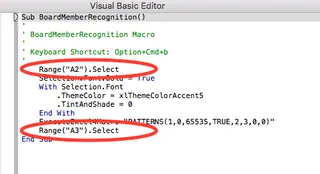
仍然是手动的: 即使有一个可用的宏,您仍然需要手动找到400位与会者中的每一位董事会成员,点击他们的单元格,然后运行宏。宏只自动化了格式化,而不是查找。任务中最耗时的部分仍然没有触及。
文件格式和安全问题: 要保存您的宏,您必须将工作簿另存为启用宏的文件(
.xlsm)。这些文件在Excel中经常触发安全警告,并且经常被公司电子邮件系统阻止,使得共享您的工作变得困难。缺乏灵活性: 如果市场部决定高亮颜色应该是绿色而不是黄色怎么办?您必须删除旧的宏并重新录制整个过程。
宏在其时代是一个强大的工具,但对于像这样的任务,它们制造的问题和解决的问题一样多。
新方法:使用Excel AI(匡优Excel)自动化格式化
与其录制一系列点击,不如直接告诉Excel您想要什么?这就是像匡优Excel这样的Excel AI代理所承诺的。它用一个简单的对话界面取代了僵化的、逐步录制的流程。

以下是Sophia如何使用匡优Excel在一分钟内解决她的问题。
步骤 1:上传您的数据文件
首先,您只需将您的Excel或CSV宾客名单上传到匡优Excel。AI会立即读取您的数据并显示预览。它处理的是安全副本,因此您的原始文件保持不变。

步骤 2:用简单语言描述您的格式化目标
现在,您无需点击按钮,只需在聊天框中输入您的请求。您可以一次性描述整个任务。
以下是Sophia可以使用的几个提示示例:
对于所有'角色'列是'董事会成员'的行,将整行高亮为黄色。找到'角色'列中显示为'董事会成员'的每一行。在这些行中,将'姓名'列中的文本加粗并改为蓝色。- 或者,全部组合起来:
将所有'董事会成员'的行高亮为黄色,同时将他们的姓名加粗并改为蓝色。

AI理解您数据的上下文和您请求背后的意图。
步骤 3:查看即时结果
匡优Excel不仅格式化一个单元格。它会解释您的规则,并将其同时应用于整个数据集中所有匹配的行。
您会立即看到表格的预览,所有董事会成员都已正确且一致地格式化。无需手动查找或担心漏掉任何一个。
步骤 4:下载您格式化后的文件
一旦您对结果满意,就可以将新格式化的电子表格下载为标准.xlsx文件。没有宏,没有.xlsm安全警告,也没有代码。文件已准备好与餐饮团队共享。
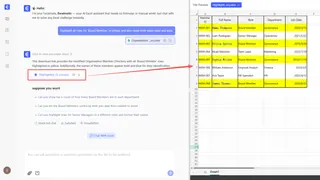
与匡优Excel的示例对话
将工作流程想象成一个简单的对话:
用户: 我有一个活动宾客名单。我需要让'董事会成员'与会者突出显示。你能将他们的整行高亮为黄色吗?
匡优Excel: 完成。我已对'角色'列为'董事会成员'的所有15行应用了黄色高亮。您还想对这些数据做其他操作吗?
用户: 是的,对于这些相同的行,你能将'姓名'列中的文本加粗并将字体颜色改为蓝色吗?
匡优Excel: 当然。所有董事会成员的姓名现在都已加粗并变为蓝色,并且他们的行仍然高亮显示。您现在可以下载更新后的文件了。
传统宏 vs. 匡优Excel:快速比较
| 特性 | 传统Excel宏 | 匡优Excel (Excel AI) |
|---|---|---|
| 方法 | 录制一系列点击和按键操作。 | 用语言描述期望的最终结果。 |
| 所需技能 | 宏录制、VBA代码编辑、文件管理。 | 基本的对话语言技能。 |
| 应用方式 | 一次应用于一个选定的单元格。 | 立即应用于整个工作表中所有匹配的数据。 |
| 完成时间 | 几分钟到几小时(包括手动搜索)。 | 几秒钟。 |
| 灵活性 | 僵化。更改需要重新录制。 | 高度灵活。通过新消息即可优化或更改规则。 |
| 文件格式 | 需要启用宏的.xlsm文件。 |
标准、普遍兼容的.xlsx文件。 |
常见问题解答
1. 使用匡优Excel需要了解VBA或任何编码吗? 不,完全不需要。匡优Excel旨在取代编码的需要。您只需能够用简单的语言描述您的业务或数据任务。
2. 我将数据上传到匡优Excel时安全吗? 是的。匡优Excel以数据安全为首要考虑。您的数据在传输和静态存储时都经过加密,并且平台遵守严格的隐私政策。最好随时查看官方网站以获取最新的安全和隐私详情。
3. 匡优Excel会更改我的原始Excel文件吗? 不会。匡优Excel在安全的云环境中处理您数据的副本。您计算机上的原始文件永远不会被修改。
4. 我可以将此用于其他类型的条件格式化吗? 当然可以。任何您可以描述的规则,都可以自动化。例如:“将所有超过10,000美元的销售数字高亮为绿色”,或者“标记任何超过截止日期且未标记为‘完成’的项目任务”。
5. 如果我的数据不完美或列标题混乱怎么办? 匡优Excel的AI旨在理解常见的数据结构,即使它们不完美。但是,为了获得最佳结果,建议使用清晰且描述性的列标题(例如,使用“与会者姓名”而不是“列1”)。
6. 匡优Excel除了格式化还能做更多吗?
是的。格式化只是开始。您可以用它来生成复杂的公式(如SUMIFS或VLOOKUP)、创建数据透视表、构建图表、清理数据,以及从自然语言提示生成完整的分析报告。
采取行动:立即升级您的Excel工作流程
您花在手动高亮单元格或费力修复损坏宏上的每一分钟,本可以用于更具战略性的工作。这些任务的重复性不仅消耗您的时间,也消耗您的注意力和精力。
通过拥抱像匡优Excel这样的Excel AI代理,您不仅仅是找到了一种更快的点击按钮的方式。您正在采用一种从根本上更智能的数据处理方式。您终于可以告诉您的电子表格该做什么,而它会听从。
停止繁琐的格式化循环。立即尝试匡优Excel,将您下一次的格式化难题变成一次简单的对话。上传您一直头疼的那个电子表格,让AI来处理剩下的事情。